聚光灯特效
在录屏剪辑过程中,您是否曾遇到过以下困扰?
“想在视频里突出操作重点,比如软件按钮、文档关键段落,却不知道该用什么工具实现?”
“视频画面元素太多,观众注意力被分散,核心信息无法有效传递?”
如果您有上述类似需求,FocuSee 的聚光灯特效将为您提供解决方案。该功能支持在视频中快速添加高亮聚焦效果,精准突出指定区域,同时支持灵活调整样式参数,帮助您打造更具专业性的视频内容。以下指南将详细介绍如何在剪辑录屏时添加并优化聚光灯特效,轻松解决您的视频重点突出难题。
电脑系统要求
| Windows | Mac | |
| 系统 | Windows 10 或更高版本 | macOS 10.15 或更高版本,推荐 macOS 12.3 及以上 |
| 处理器 | Intel i5 及以上,双核 2.9GHz 及以上 | Apple M1 或更高版本,或 Intel 芯片 Mac |
| 内存 | 至少 8GB RAM | 至少 8GB RAM |
步骤 1. 添加聚光灯特效
使用FocuSee完成视频录制或导入后,软件会自动进入到编辑页面,录制或导入视频后,进入编辑页面,点击左侧的标注功能,在遮罩分类下选择聚光灯,即可添加该效果。
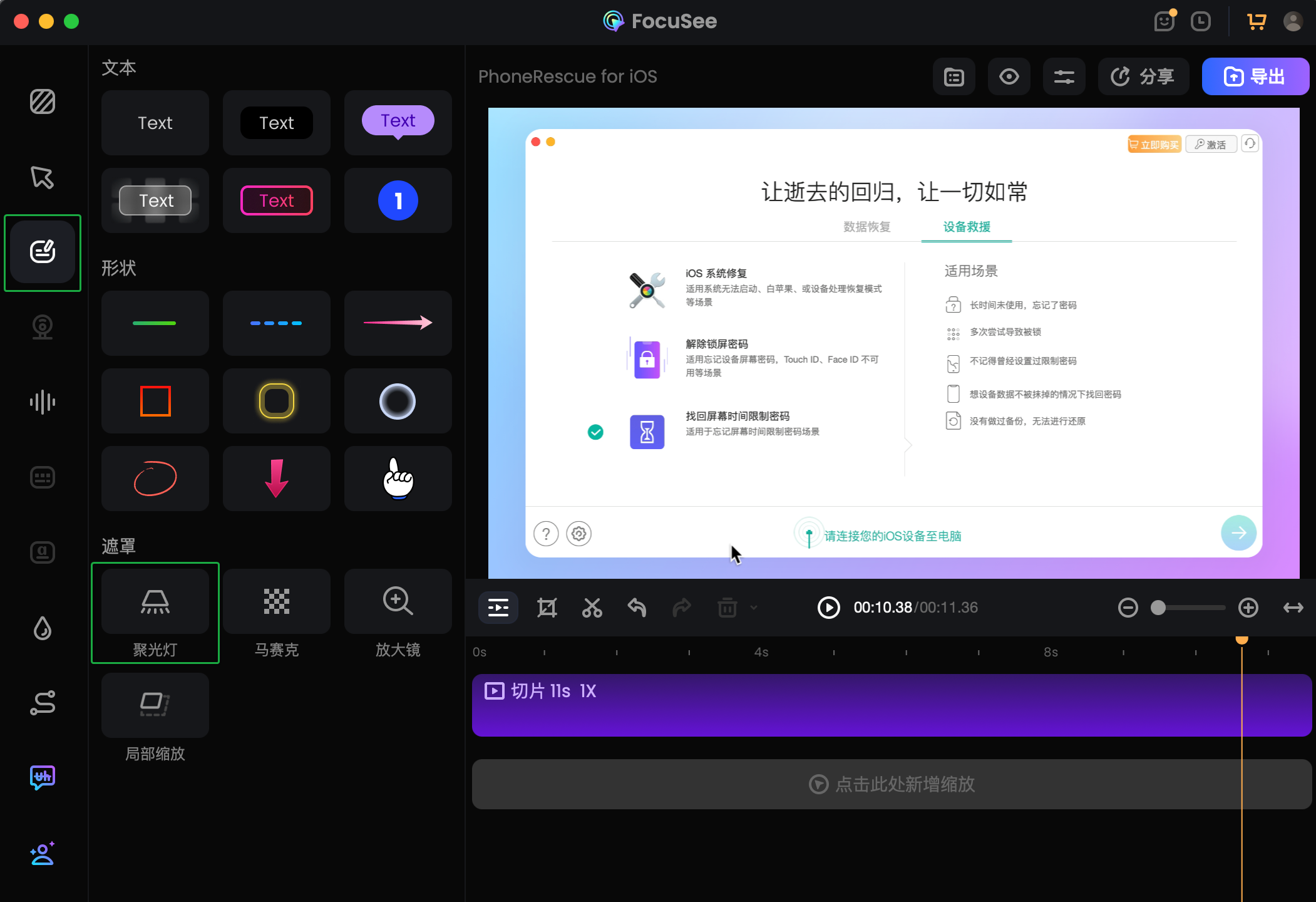
添加聚光灯特效
在聚光灯轨道上,您可以同时添加多个聚光灯,也可在不同时间点分别添加;拖拽聚光灯两端即可调整效果的持续时长。
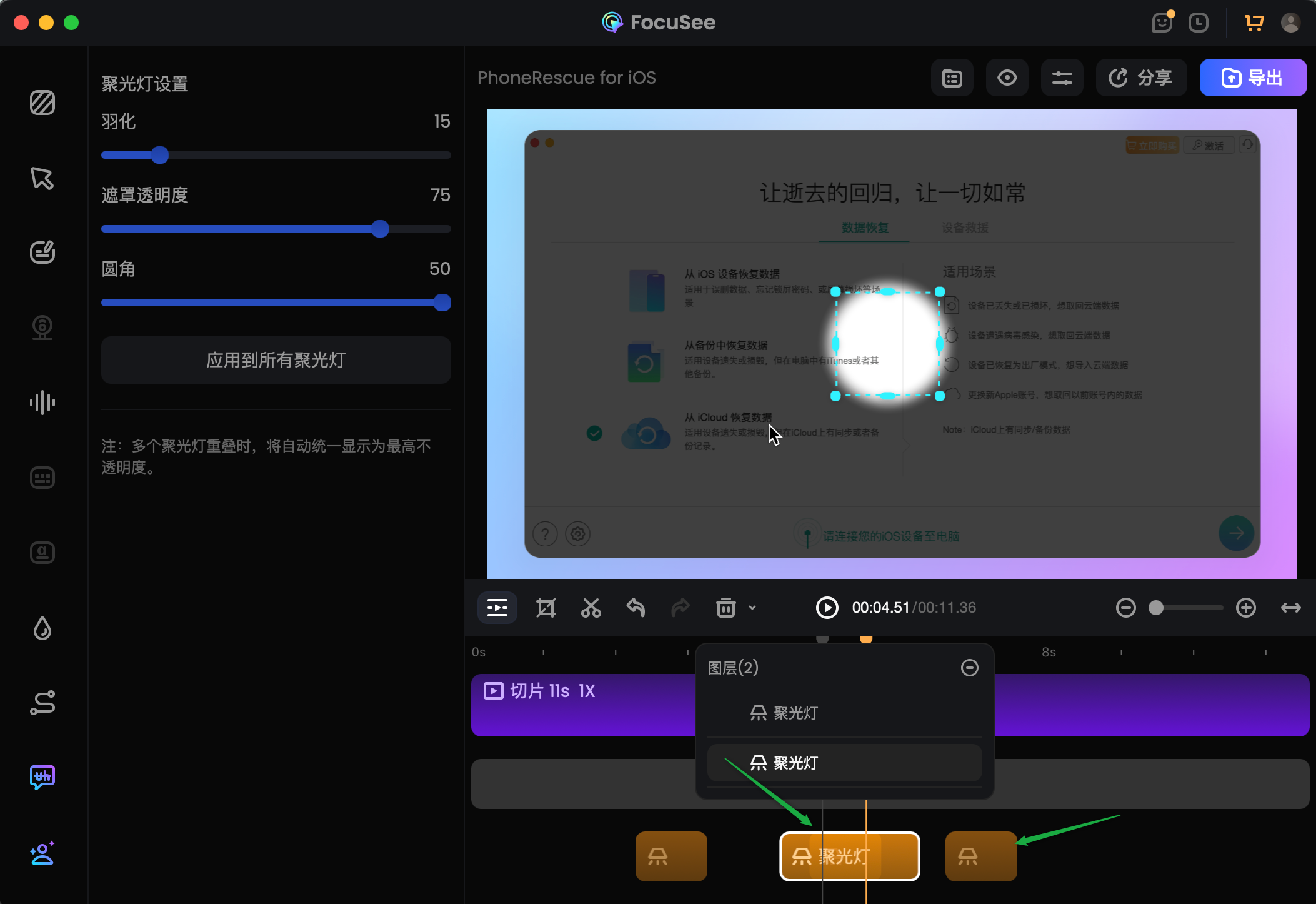
聚光灯轨道
步骤 2. 编辑聚光灯特效
添加聚光灯后,拖动画布中的聚光灯特效即可移动位置,拖动四角则能调整其大小和比例。
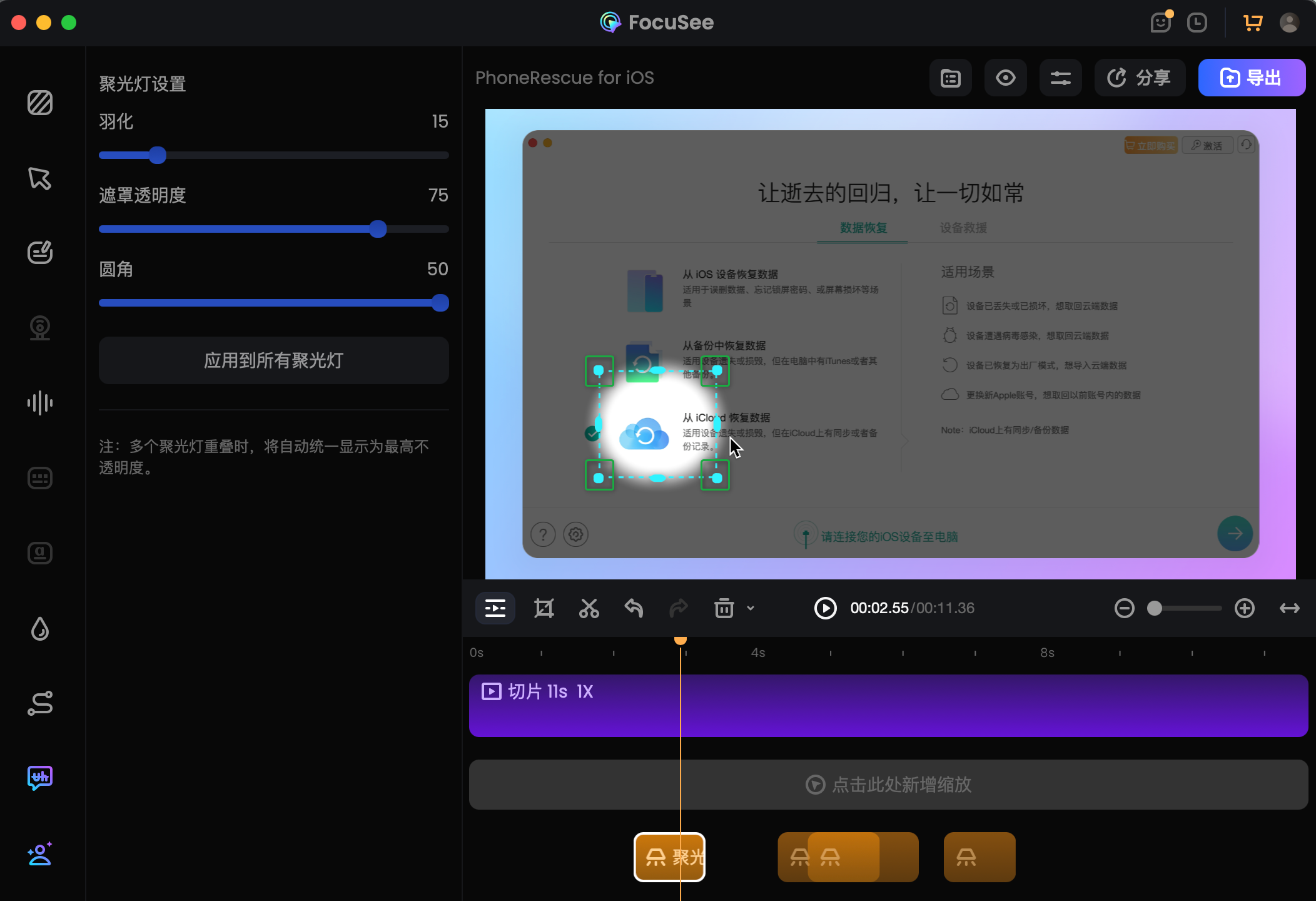
调整聚光灯位置
步骤 3. 设置聚光灯属性
选中轨道上的聚光灯特效后,您可以在界面左端通过滑动控制条来自由调节聚光灯的形状样式(支持直角或椭圆等多种效果),遮罩透明度以及羽化效果。
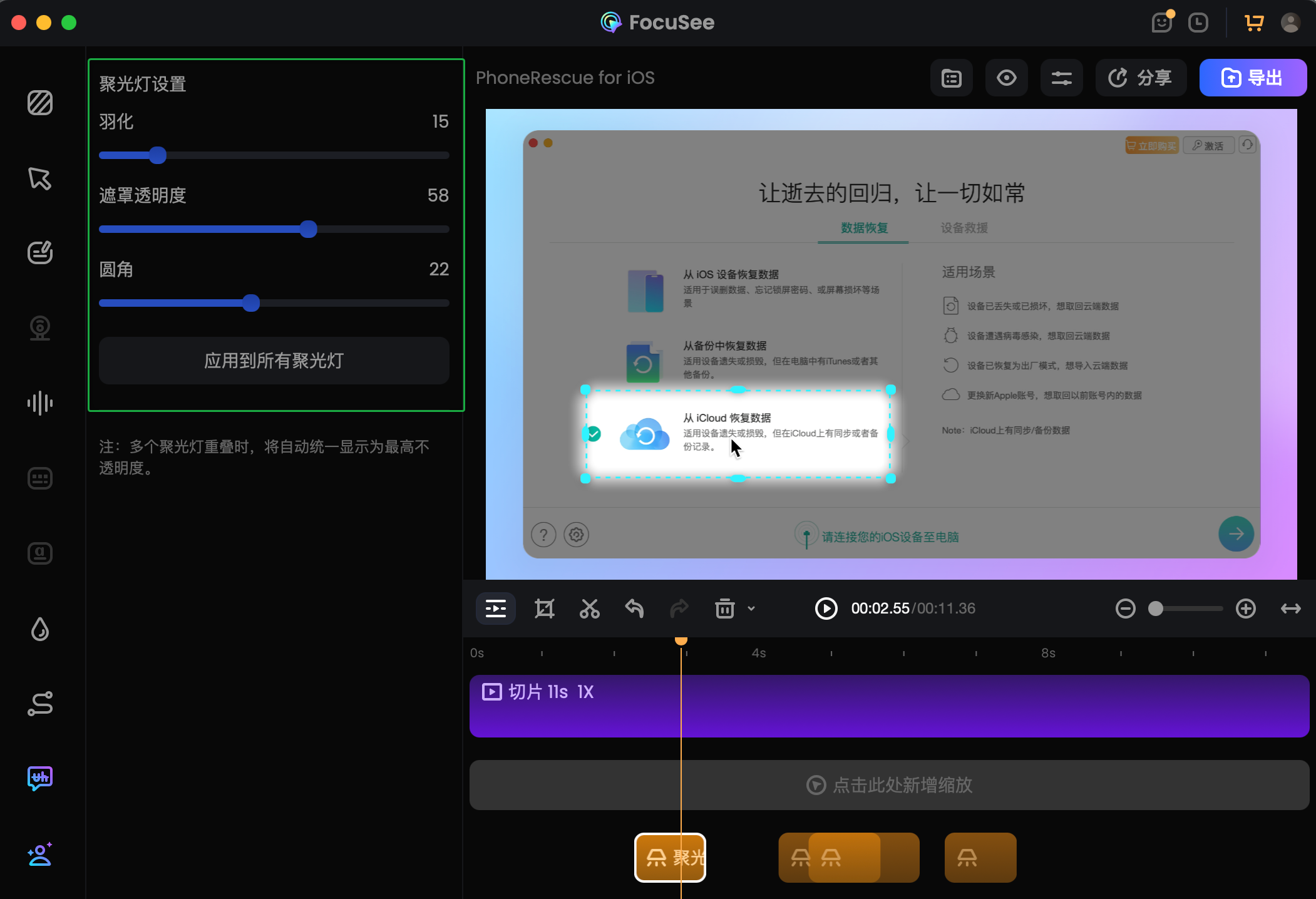
设置聚光灯属性
步骤 4. 分享与导出
聚光灯效果添加完成后,您可点击播放按钮预览作品效果。确认无误后,可通过分享或导出按钮来分享或导出视频。
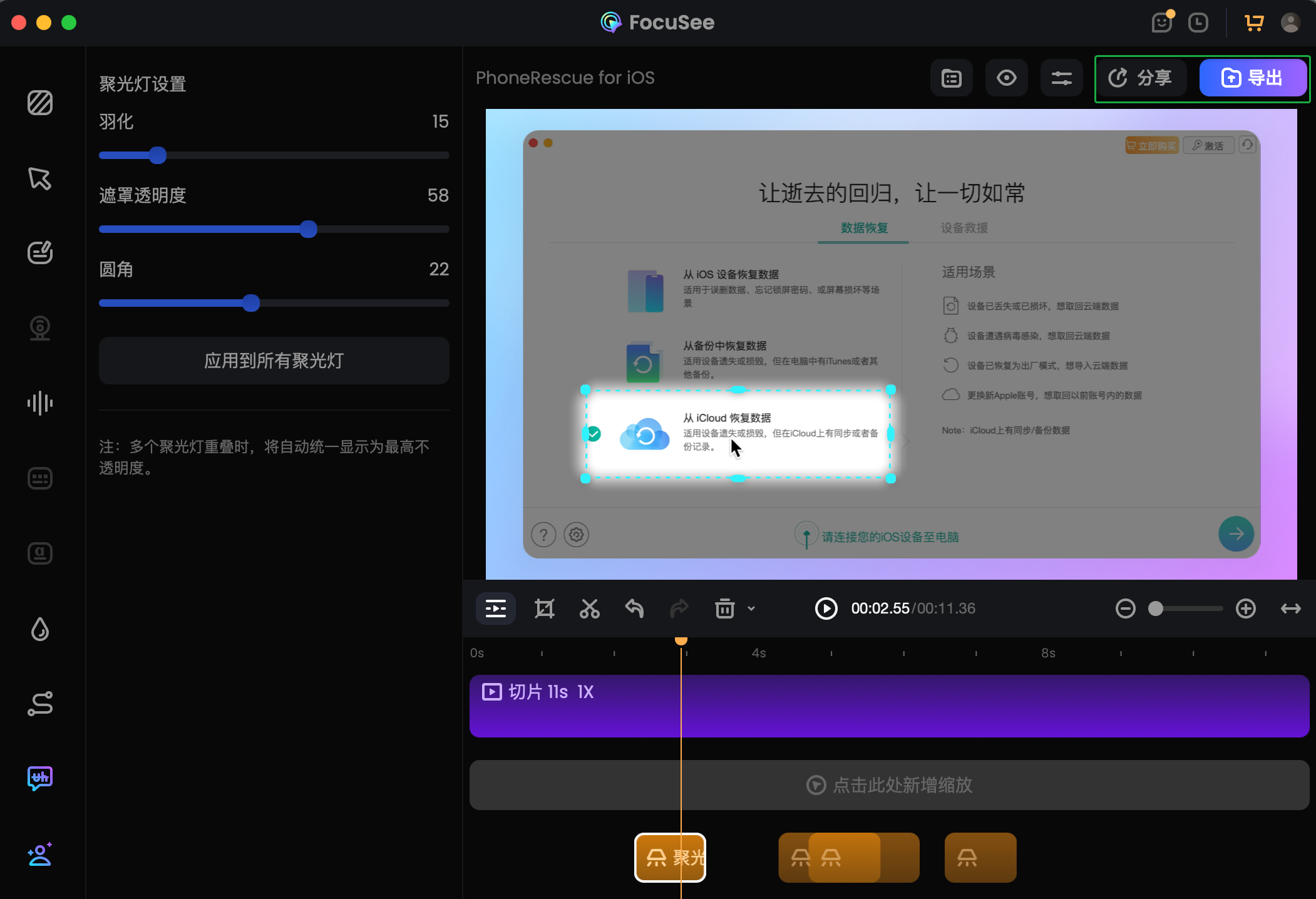
导出与分享