视频标注
什么是 FocuSee 的标注功能?它如何提升视频质量?
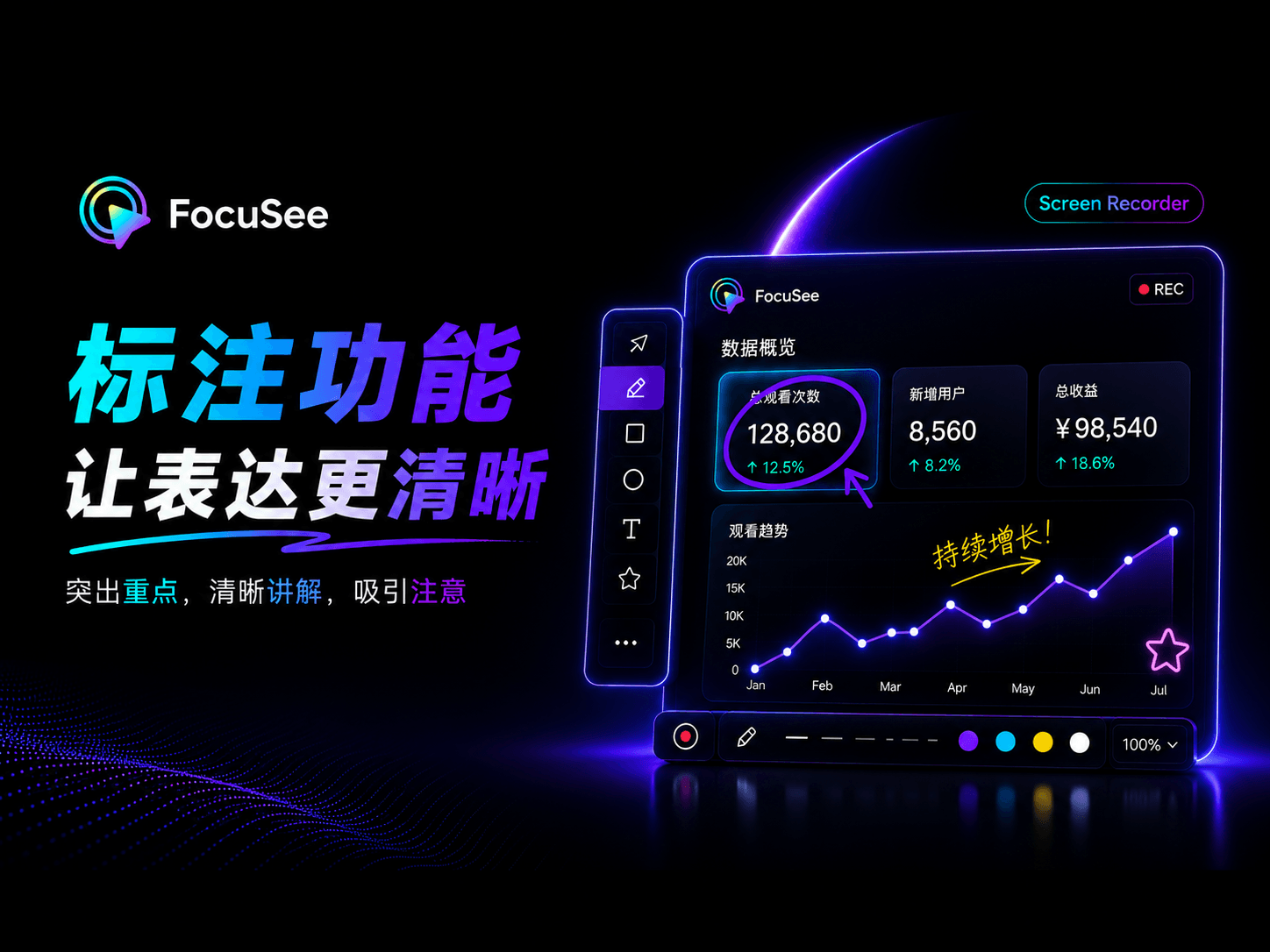
FocuSee 标注是一项面向屏幕录制与视频编辑的可视化标注功能,支持在视频中添加文本说明、图形指引,以及聚光灯、马赛克、放大镜等高亮与遮罩效果,是提升视频表达与讲解效率的核心工具。
通过标注,您可以将复杂操作拆解为清晰步骤,直观呈现流程逻辑,突出关键内容,并对敏感信息进行有效遮挡,从而全面提升视频的清晰度、专业度与信息传达效果。同时,支持位置、时长、样式与动画等自定义设置,使标注与画面自然融合,让内容更具条理性与引导性,显著提升观看体验。
适用场景:
• 屏幕录制教程
• 操作指南与教学视频
• 产品演示与功能讲解
• 在线课程与培训内容
• 视频剪辑与创作教学
电脑系统要求
为确保在进行视频标注、屏幕录制与视频编辑时获得稳定流畅的体验,建议设备满足以下配置:
Windows:
• 操作系统:Windows 10 及以上
• 处理器:Intel i5 或更高(双核 2.9 GHz 及以上)
• 内存:8 GB 及以上
Mac:
• 操作系统:macOS 10.15 及以上(推荐 macOS 12.3 及以上)
• 处理器:Apple M1 及以上或 Intel 芯片
• 内存:8 GB 及以上
步骤 1. 下载与安装 FocuSee
访问官方网站下载 FocuSee,并按照屏幕提示完成安装。请确保下载和安装过程中网络稳定,以保证顺利完成。
请点击 此处 查看详细的安装教程,内容涵盖软件下载、安装步骤及常见问题解决,帮助您顺利完成FocuSee的安装。
步骤 2. 进入编辑界面
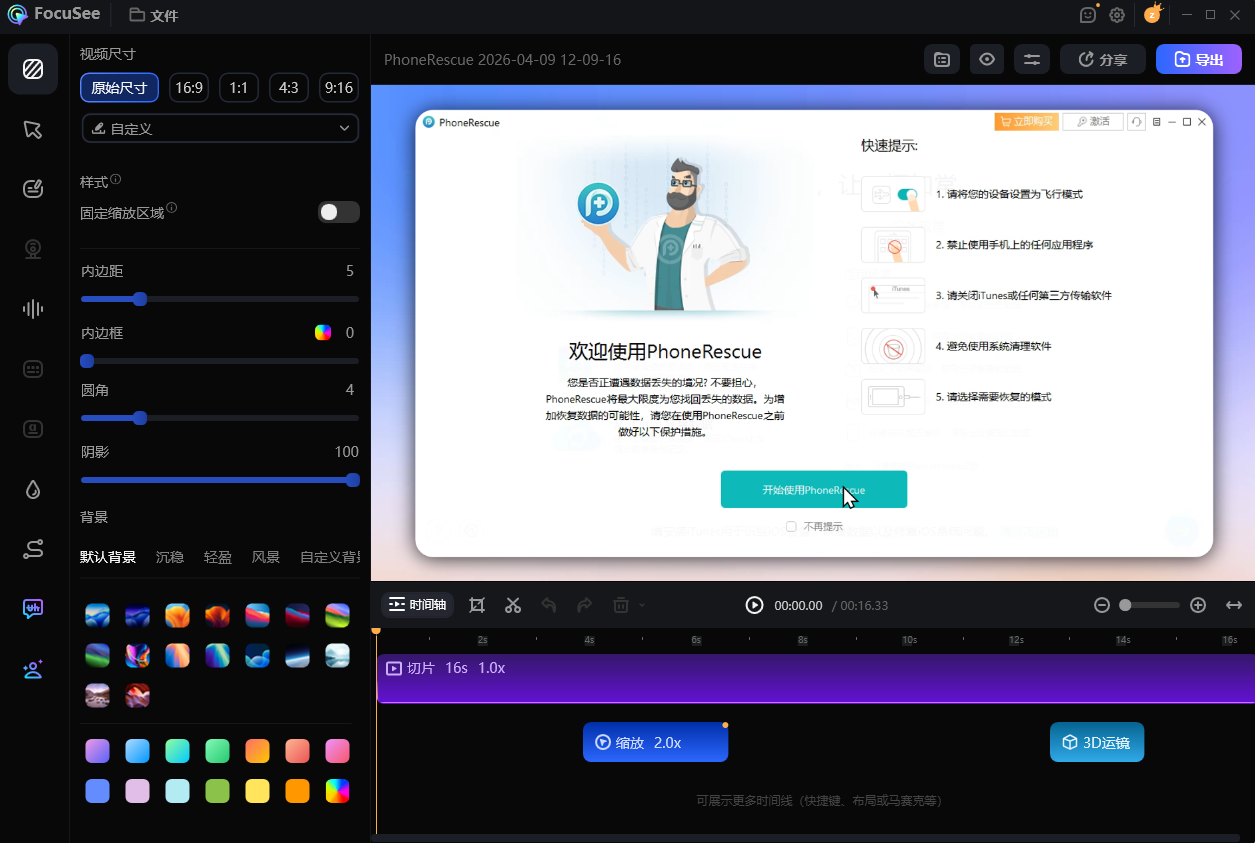
启动 FocuSee 后,您可以选择新建录制或导入已有视频。视频准备好后,即可进入编辑界面,在这里可以使用所有编辑功能。
进入编辑界面
步骤 3. 打开标注面板
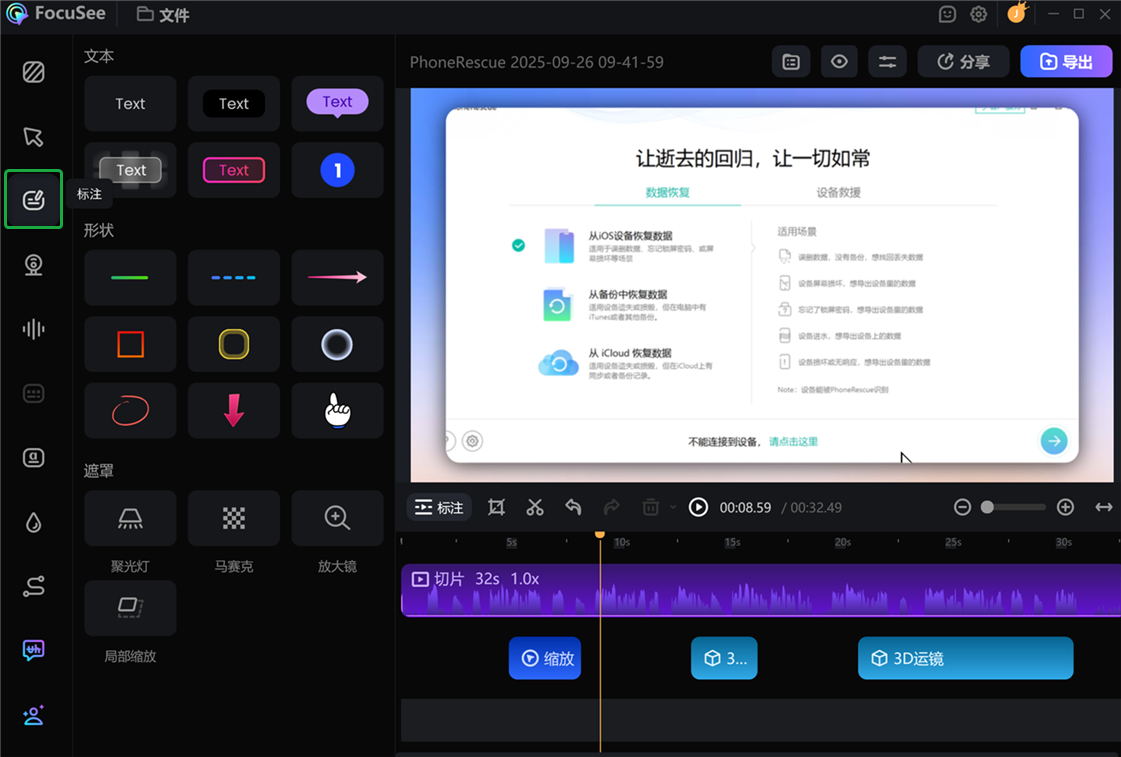
在编辑界面左侧,点击标注,即可展开标注面板。面板中按类别整齐排列了所有标注元素,包括文本、形状与遮罩效果,方便快速选择使用。
点击标注按钮
步骤 4. 添加标注元素
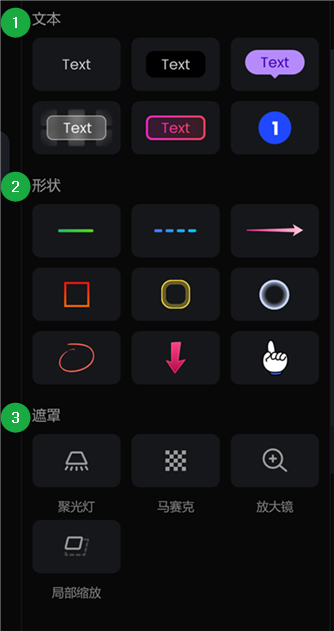
将时间指针移动到希望添加标注的位置,然后从面板中选择您需要的标注元素,将其添加到视频和时间轴上。
添加标注元素
可选元素包括:
步骤 5. 自定义标注
选中标注元素后,可在画布和属性面板中进行精细调整。在视频画布上,您可以拖动元素调整位置,拖拽角点按比例缩放,也可旋转调整方向。

自定义标注
选择文本标注元素后,您可以直接输入文字,并设置字体、字号、颜色及样式,修改内容会实时显示在屏幕上,有助于清晰呈现操作步骤和重点信息。
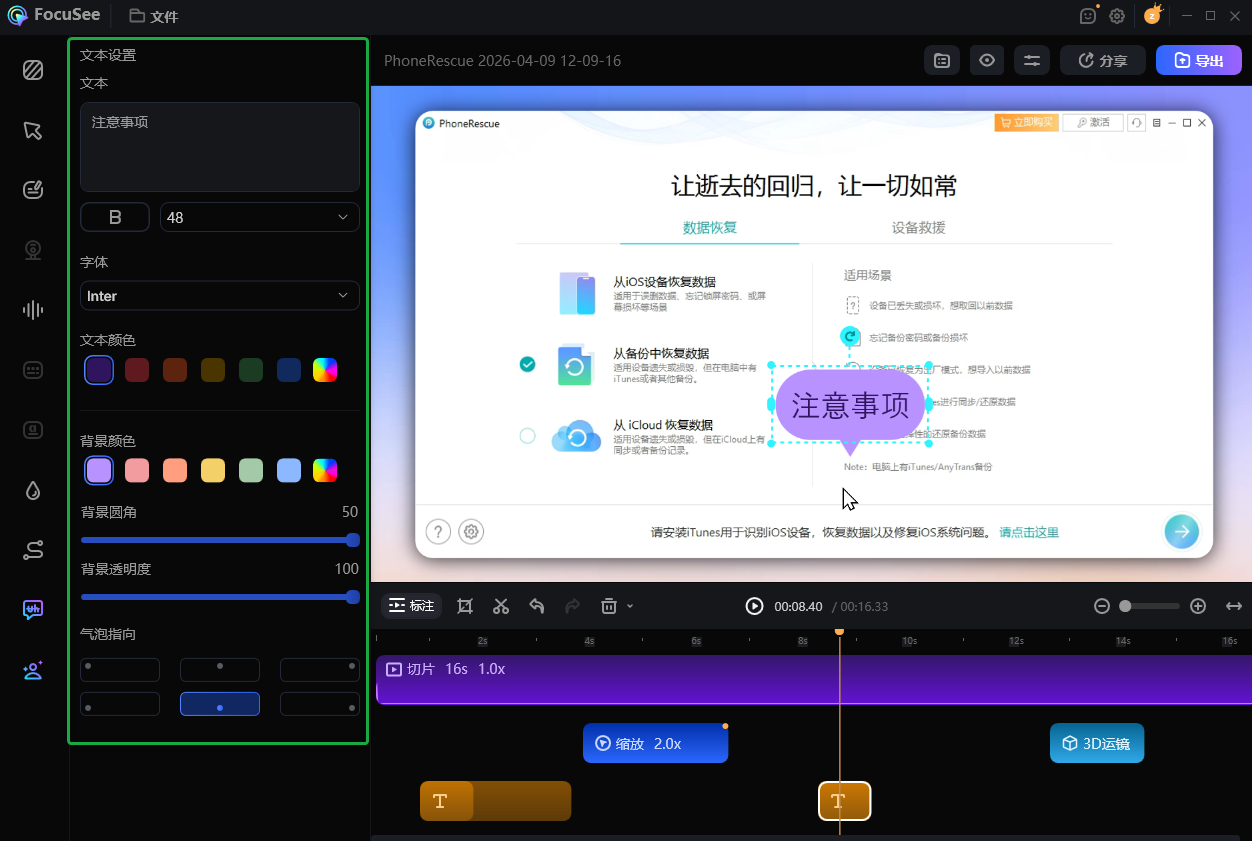
设置文本标注
选择形状标注元素后, 您可调整颜色、透明度、线条粗细和圆角,使标注与视频风格协调一致,同时突出操作重点或说明关键步骤。
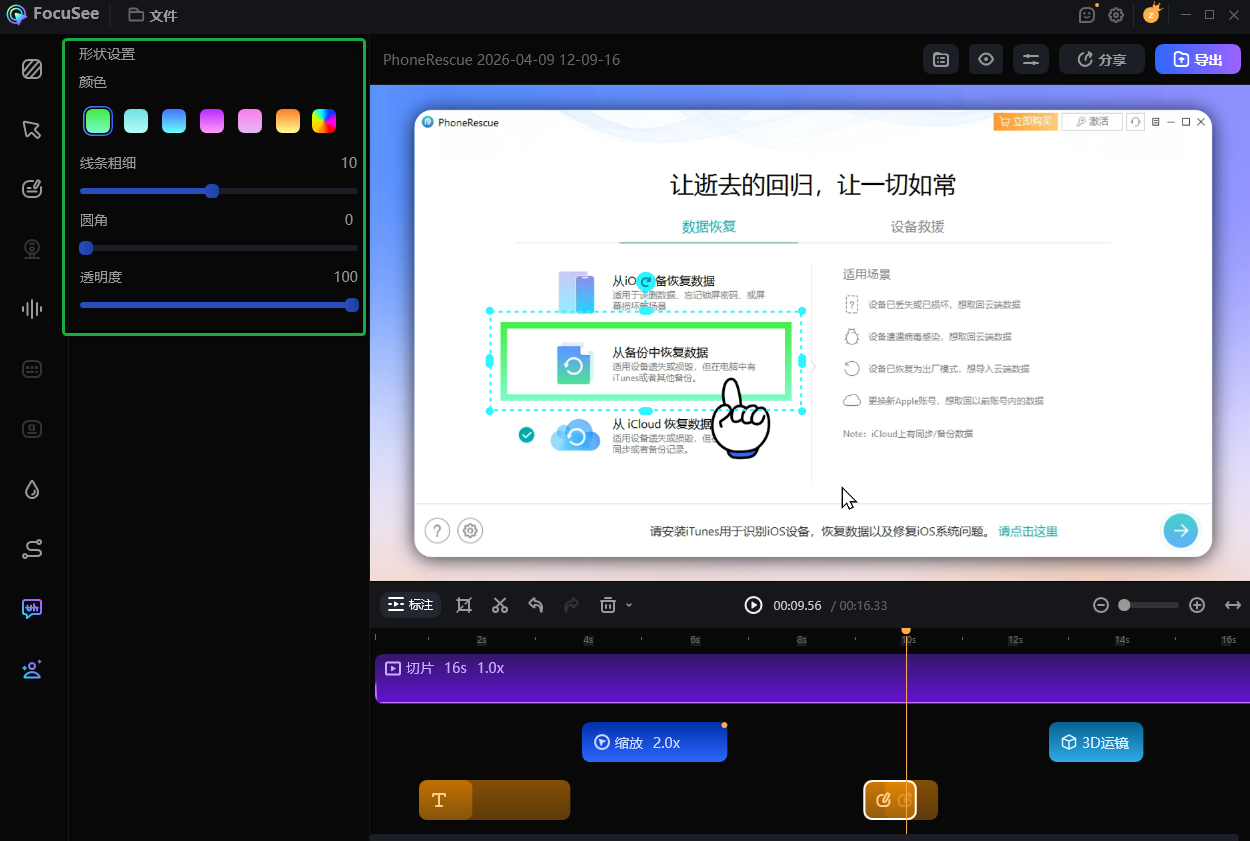
设置形状标注
遮罩效果可使用聚光灯、马赛克、放大镜、局部缩放等多种视觉效果,帮助突出关键内容、聚焦重要区域或保护敏感信息。您可以自由调整大小、透明度和强度等属性,打造更清晰、更专业的视频效果。
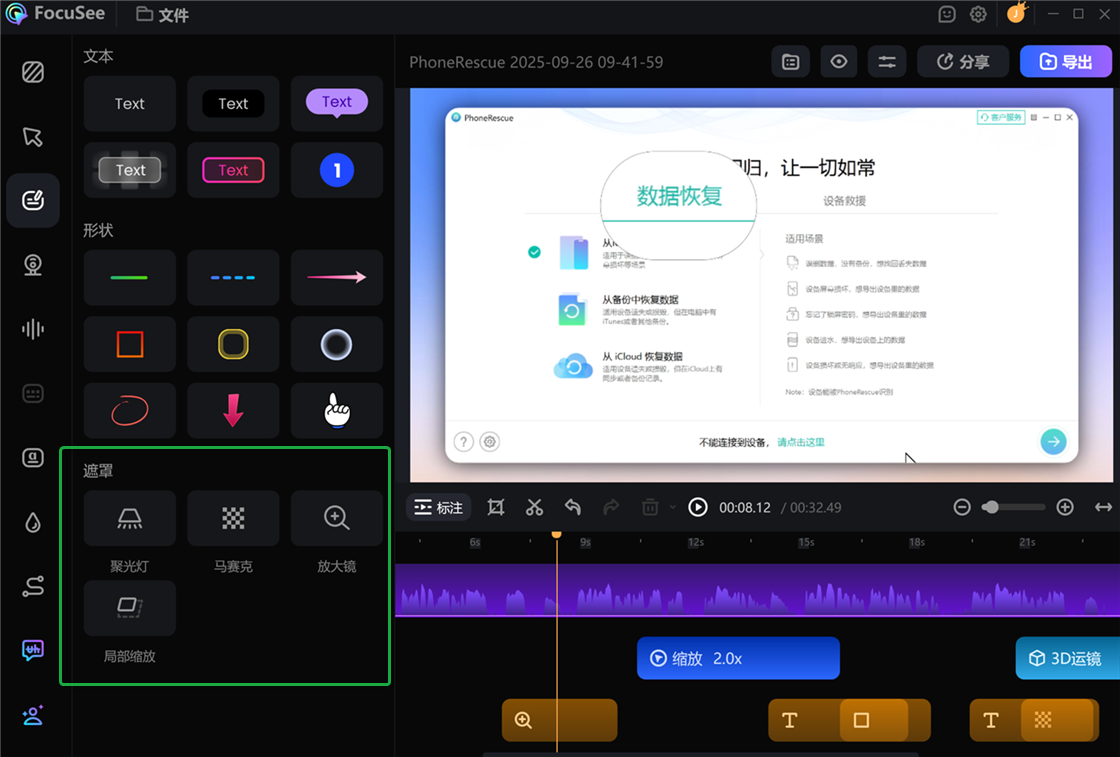
选用遮罩效果
如果您想突出视频中的某个局部区域,可以使用局部缩放功能。通过放大指定区域,您可以直观展示操作细节、强化关键信息传达,帮助观众更快速地理解视频内容。同时,您可以自定义放大效果、跑马灯及颜色、边框圆角以及遮罩透明度,打造更清晰、更专业的视觉呈现。
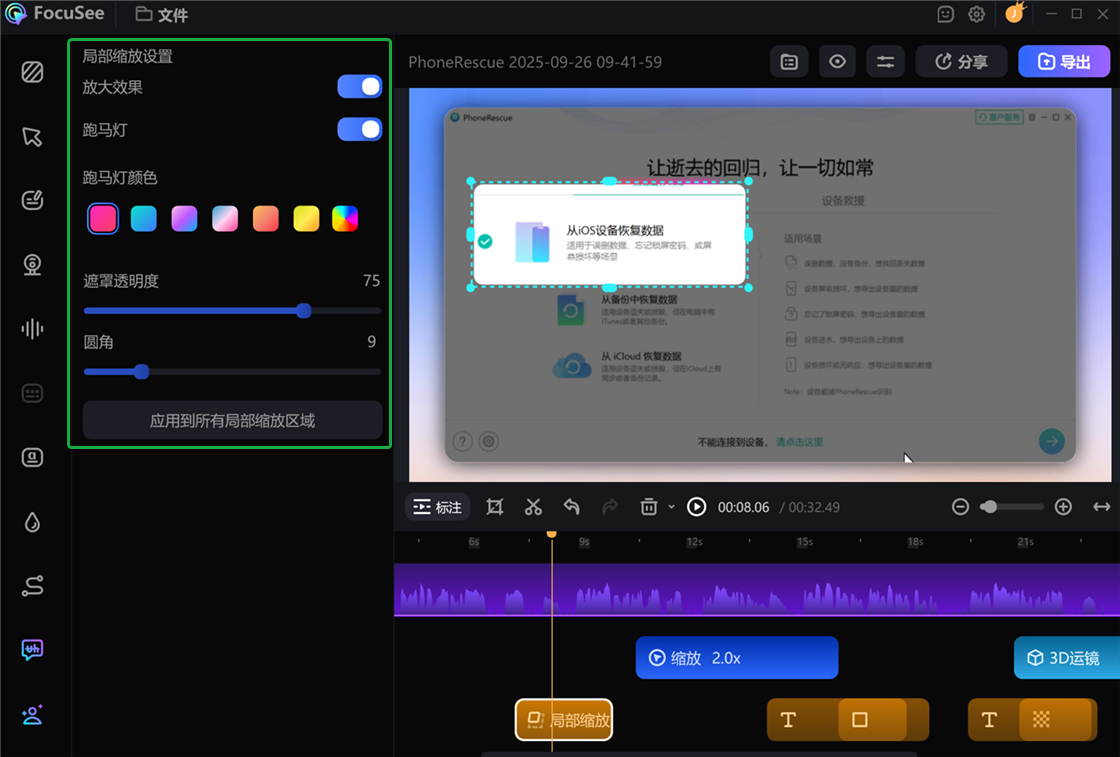
使用局部缩放效果
步骤 6. 导出视频
编辑完成后,点击导出按钮,可根据需要选择视频格式、分辨率和画质。导出完成后,即可生成高品质视频文件,便于分享或存档。
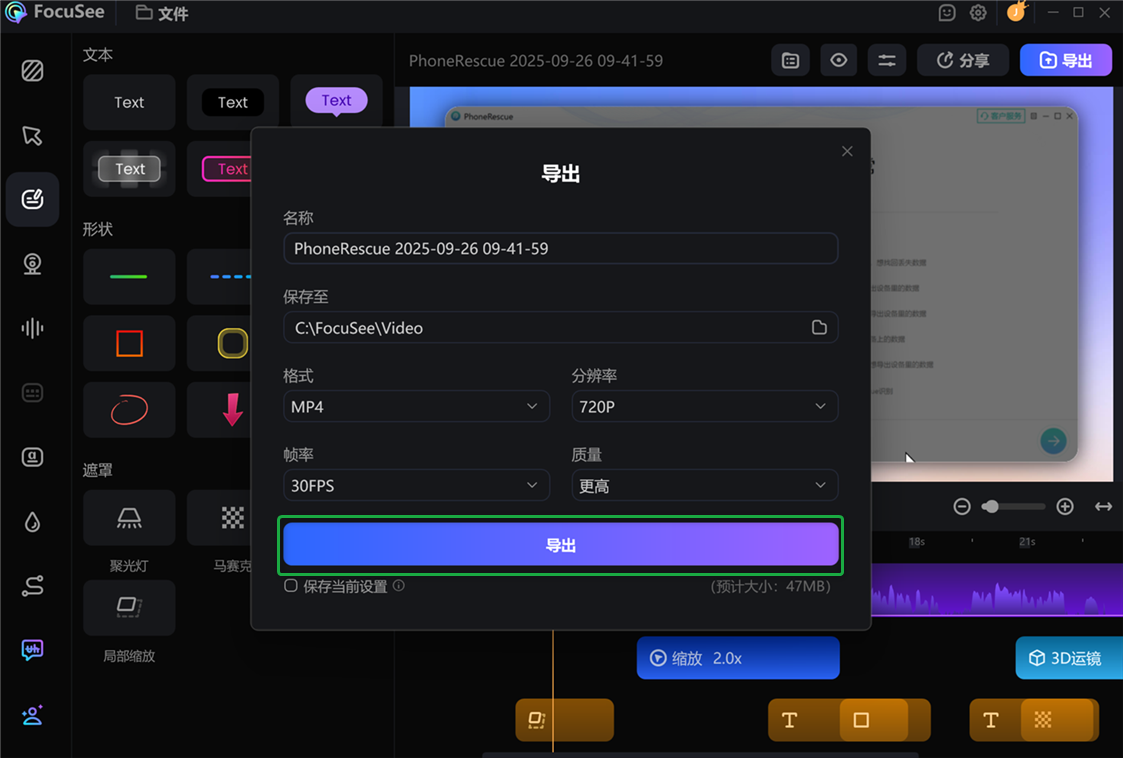
导出视频
若阅读本指南后仍有疑问,请访问我们的常见问题页面查看更多解答,或直接联系我们的客服支持团队,我们将竭诚为您服务!
或通过社媒渠道联系我们:
- 微信:FocuSee-Official(微信号)
- 抖音:FocuSee-艾欧比(@FocuSee-艾欧比)
- 小红书:FocuSee (@FocuSee)
- B站:FocuSee (@FocuSee)
- 快手:FocuSee (@FocuSee)
FocuSee 视频标注常见问题
1. 如何在屏幕录制中高亮重点区域?
您可以使用遮罩中的聚光灯或放大镜效果,对指定区域进行高亮显示。通过调整大小与位置,即可精准聚焦关键内容,提升画面引导性。
2. 如何在视频中添加文字说明步骤?
选择文本标注即可添加步骤说明或提示信息。输入内容后,可自定义字体、字号、颜色与样式,让操作讲解更加清晰易懂。
3. 如何对视频中的敏感信息进行模糊处理?
使用马赛克效果即可对敏感信息进行遮挡,例如密码、个人数据或隐私内容,确保视频内容安全合规。
4. 是否可以控制标注出现的时间?
可以。您可在时间轴上设置每个标注的出现时机与持续时间,使其在关键节点精准呈现,提升视频节奏与信息表达效果。
5. 标注样式可以自定义吗?
可以。FocuSee 支持对文本、形状及高亮效果进行全面自定义,包括字体、颜色、大小、不透明度等参数,帮助您统一视频风格,增强视觉表现力。
6. 为什么标注没有显示在预览或导出的视频中?
建议检查以下设置:
• 标注是否位于可见的时间轴范围内
• 是否被其他元素遮挡
• 不透明度是否设置过低
这些因素都可能影响标注的正常显示。
7. 是否可以为已有视频添加标注?
可以。您可以导入本地视频进行编辑,并在后期添加标注,适用于优化教程视频、产品演示与演示文稿等内容。
8. 哪些类型的视频最适合使用标注?
标注功能广泛适用于屏幕录制教程、产品演示、教学视频、培训内容以及各类演示视频等多种使用场景。通过清晰直观的视觉引导,能够有效提升用户的理解效率与整体观看体验。