添加背景音乐
什么是背景音乐?它能为视频带来哪些提升?
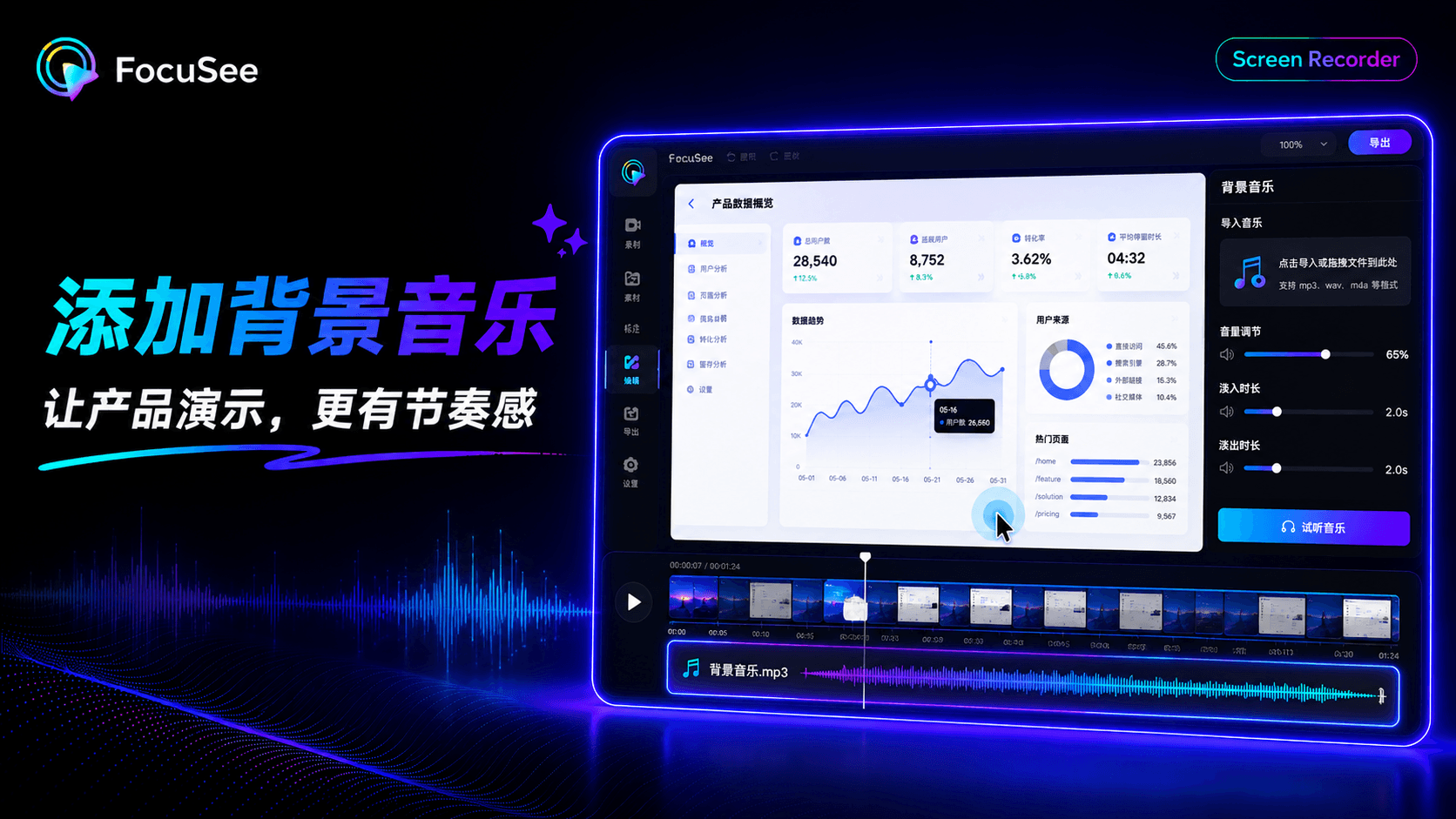
背景音乐能够有效提升视频的氛围与感染力,让内容更加生动、专业且富有节奏感。无论是产品演示、教学课程还是社交媒体视频,合适的音乐都能增强观看体验,让观众更容易投入内容。
FocuSee 支持上传本地音乐,也提供丰富的内置音乐素材。添加完成后,您还可以对音乐进行裁剪、音量调节、淡入淡出、循环播放以及播放范围设置,让背景音乐与视频内容更加自然融合。
背景音乐特别适用于:
• 教程视频
• 产品演示
• 营销宣传视频
• 在线课程
• 社交媒体内容
• 演示汇报视频
系统要求
为了获得流畅的背景音乐编辑体验,建议您的电脑满足以下配置要求。
Windows:
• 操作系统:Windows 10 或更高版本
• 处理器:Intel i5 或更高配置
• 内存:8 GB RAM 或以上
Mac:
• 操作系统:macOS 10.15 或更高版本
• 处理器:Apple Silicon 或 Intel 处理器
• 内存:8 GB RAM 或以上
支持的音频格式
目前,FocuSee 支持导入以下格式作为背景音乐:
• MP3
• M4A
• AAC
• WAV
步骤 1. 下载与安装 FocuSee
访问官方网站下载 FocuSee 并按照屏幕提示完成安装。请确保下载和安装过程中网络稳定,以保证顺利完成。
请点击此处查看详细的安装教程,内容涵盖软件下载、安装步骤及常见问题解决,帮助您顺利完成FocuSee的安装。
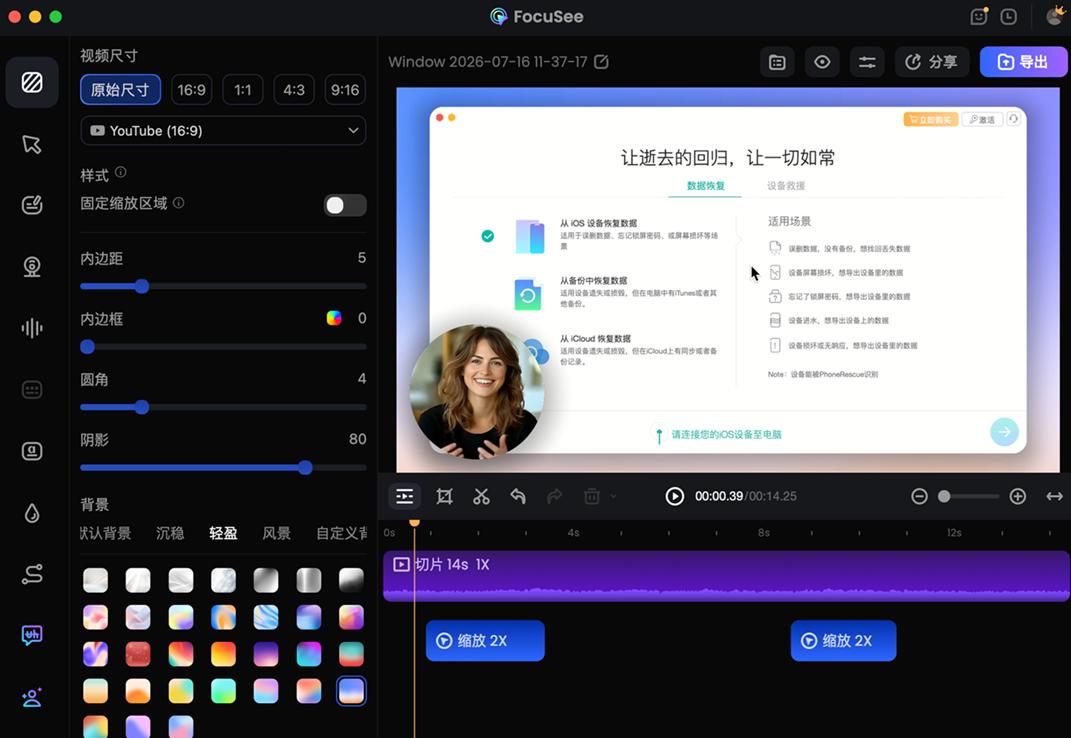
步骤 2. 进入编辑界面
启动 FocuSee 后,您可以选择新建录制或导入已有视频。视频准备好后,即可进入编辑界面,在这里可以使用所有编辑功能。
进入编辑界面
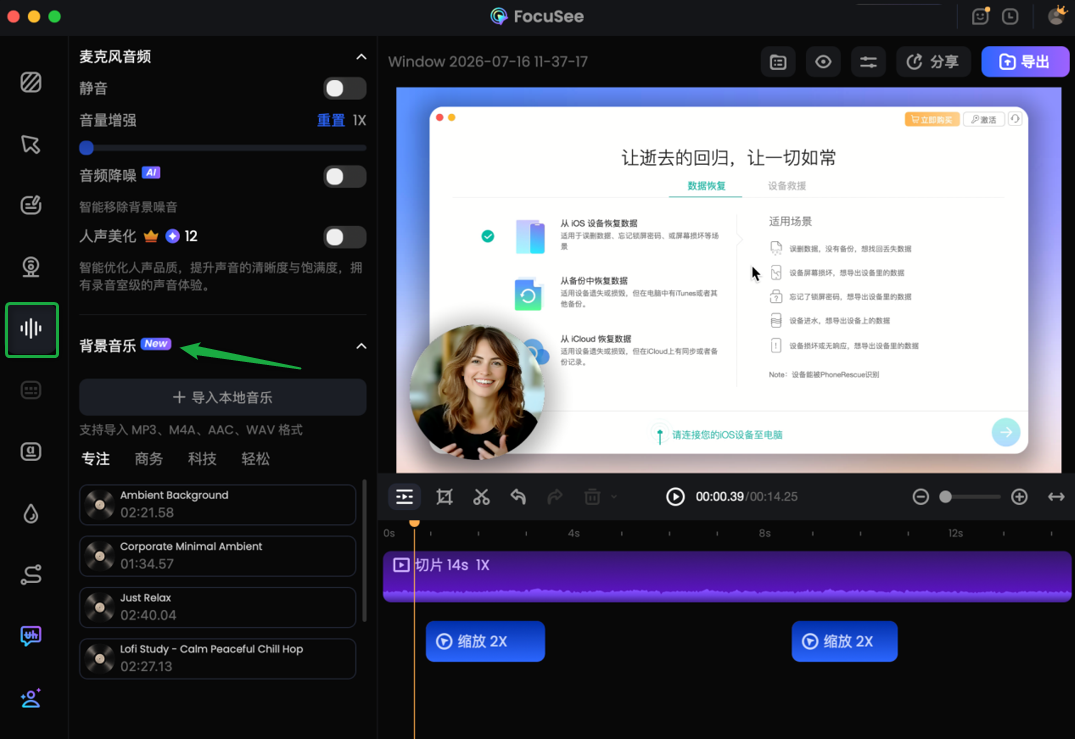
步骤 3. 打开背景音乐面板
在左侧编辑面板中,点击音频控制展开音频设置。向下滚动至背景音乐区域,您可以上传本地音乐,也可以从 FocuSee 预设音乐库中选择喜欢的音乐。
打开背景音乐面板
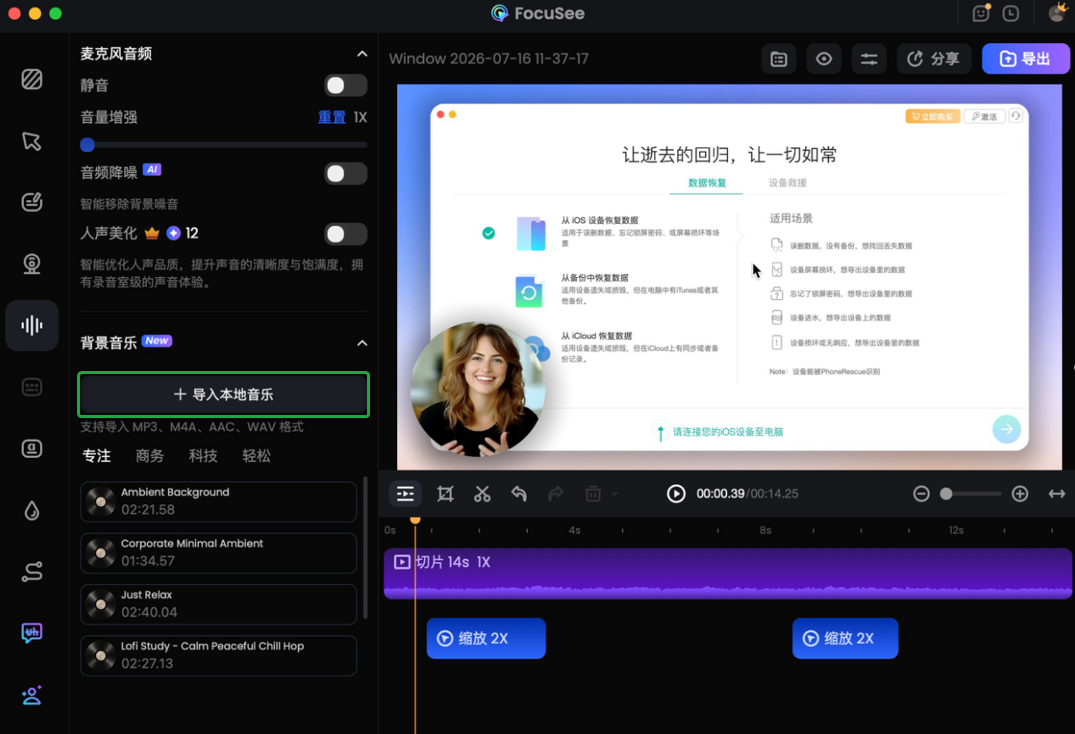
步骤 4. 添加背景音乐
如果您希望使用自己的音乐,点击导入本地音乐,然后从电脑中选择音频文件进行导入。FocuSee 支持 MP3、M4A、AAC 和 WAV 格式。导入成功后,系统会自动显示音乐名称和时长。
上传背景音乐
或者,您也可以直接从 FocuSee 内置音乐库中选择预设音乐。先浏览不同的音乐分类(如专注、商务、科技或轻松),试听喜欢的曲目,确认后点击添加按钮,即可将其应用到项目中。
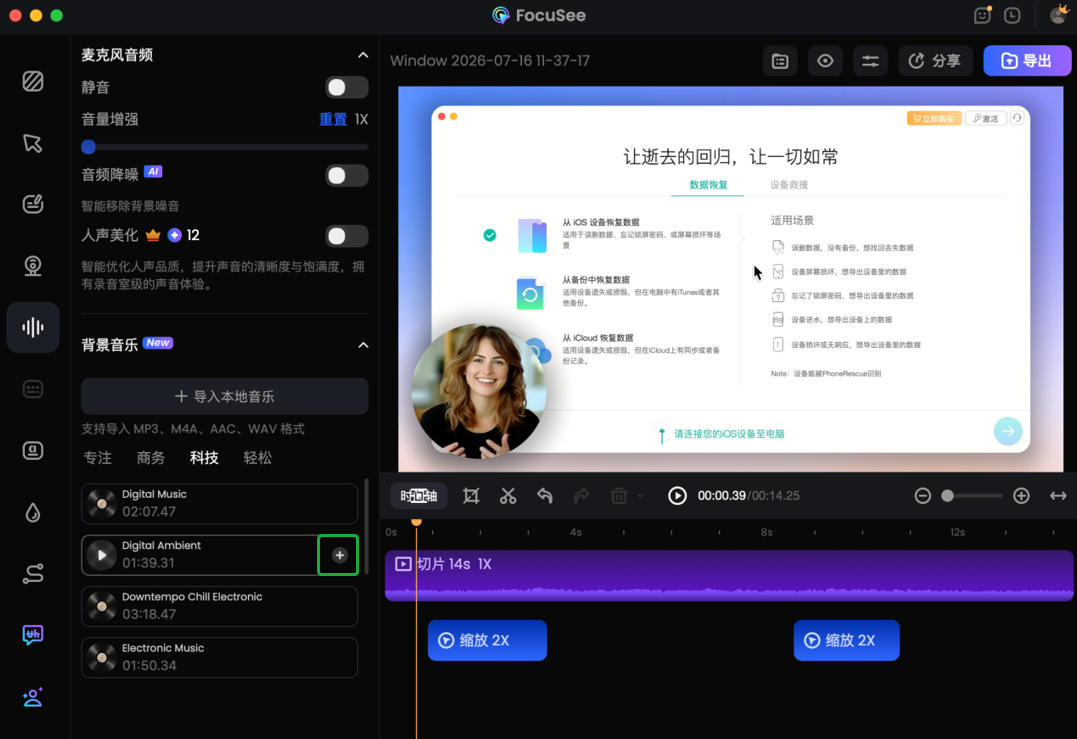
使用预设背景音乐
目前一个项目仅支持添加一首背景音乐。如需更换音乐,请先删除当前音乐,再上传或选择新的音乐。
步骤 5. 裁剪背景音乐
添加背景音乐后,点击音乐右侧的裁剪按钮,打开音乐编辑器。
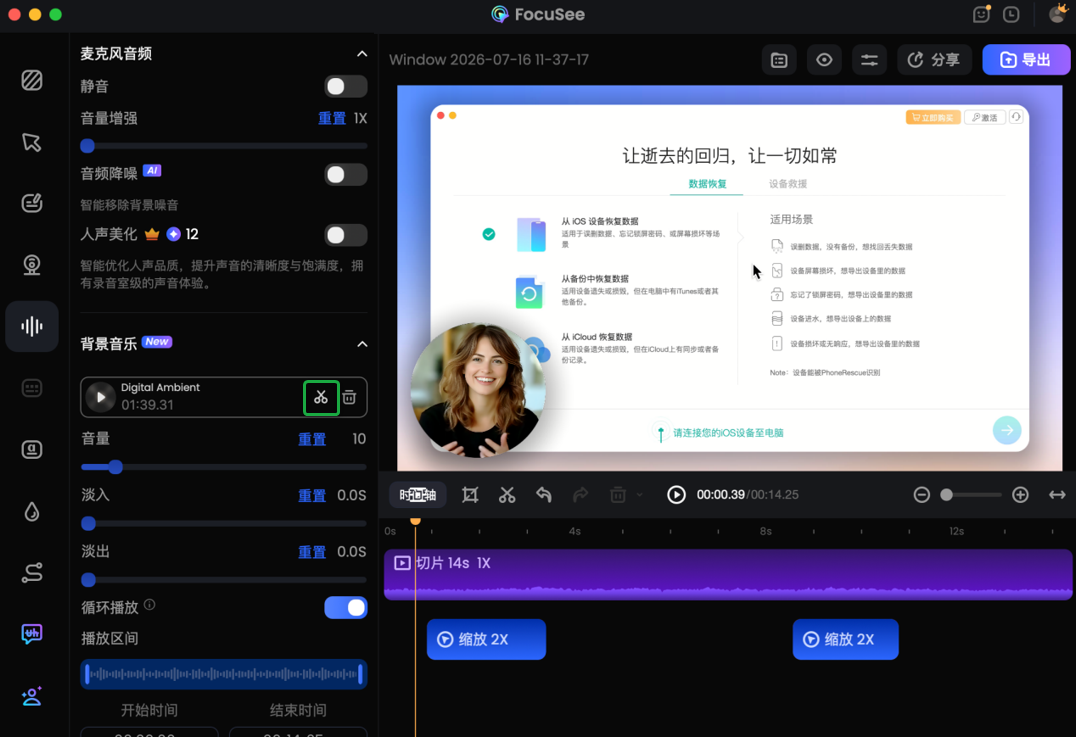
打开音乐裁剪
拖动起始和结束控制点,选择需要保留的音乐片段。您还可以在保存前试听裁剪后的效果,确认无误后点击应用即可。
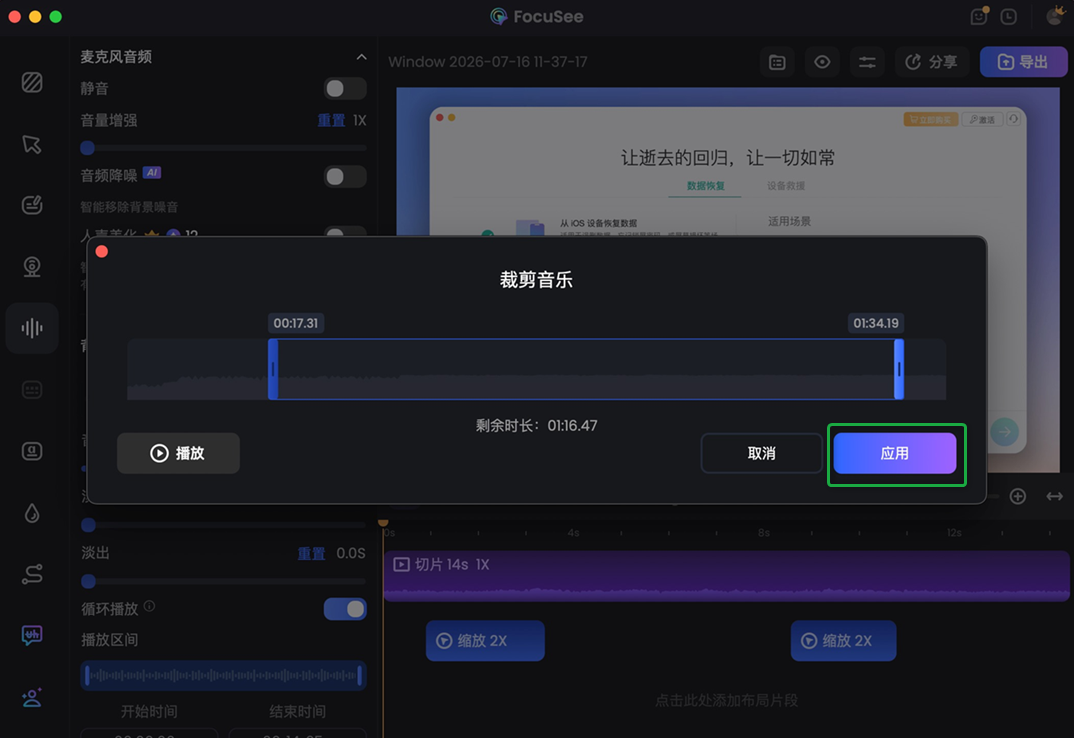
裁剪背景音乐
如果需要更换或删除当前背景音乐,点击音乐右侧的删除按钮即可。
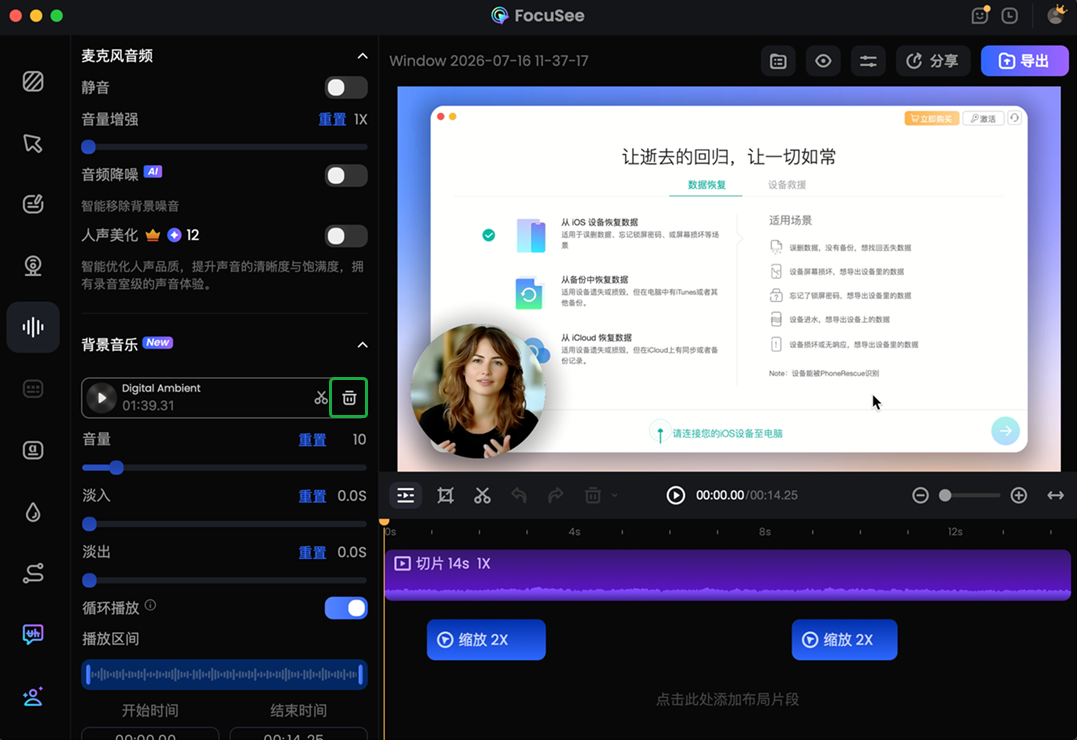
删除背景音乐
步骤 6. 调整背景音乐设置
添加背景音乐后,您还可以进一步调整其播放效果,使背景音乐与解说、人声或系统声音更加自然协调。
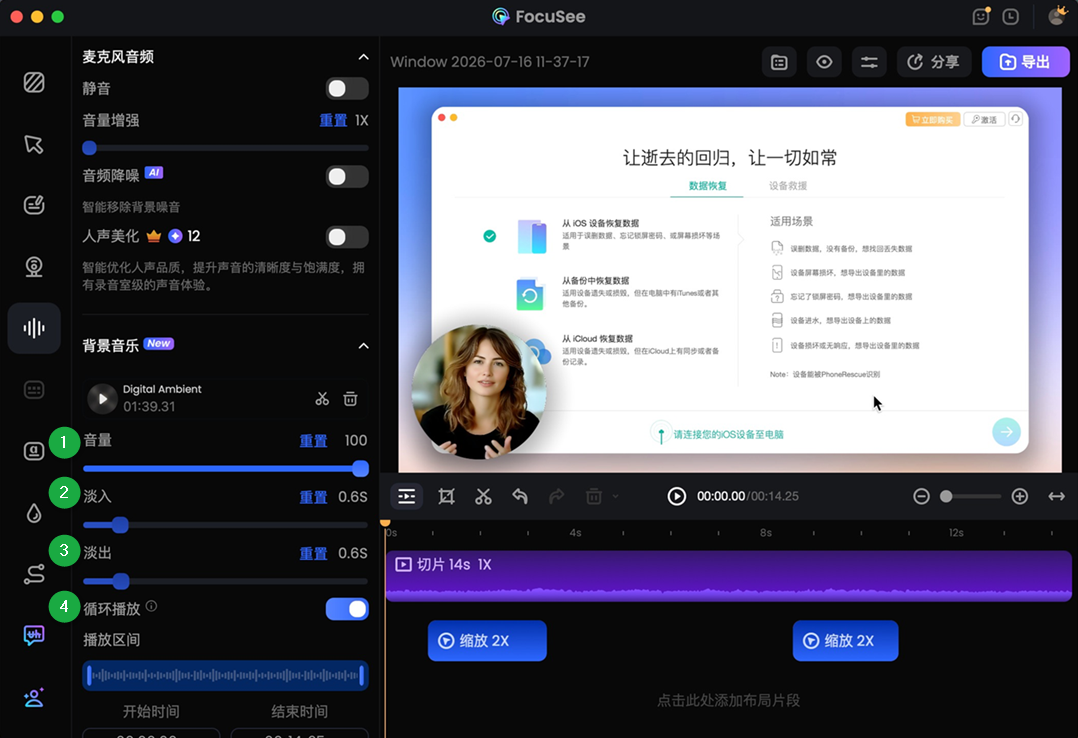
调整背景音乐设置
步骤 7. 设置播放区间
如果您希望背景音乐只在视频的某一时间段播放,可以通过开始时间和结束时间设置播放区间。输入对应时间后,背景音乐将仅在指定时间段内播放,更方便配合视频节奏与内容。
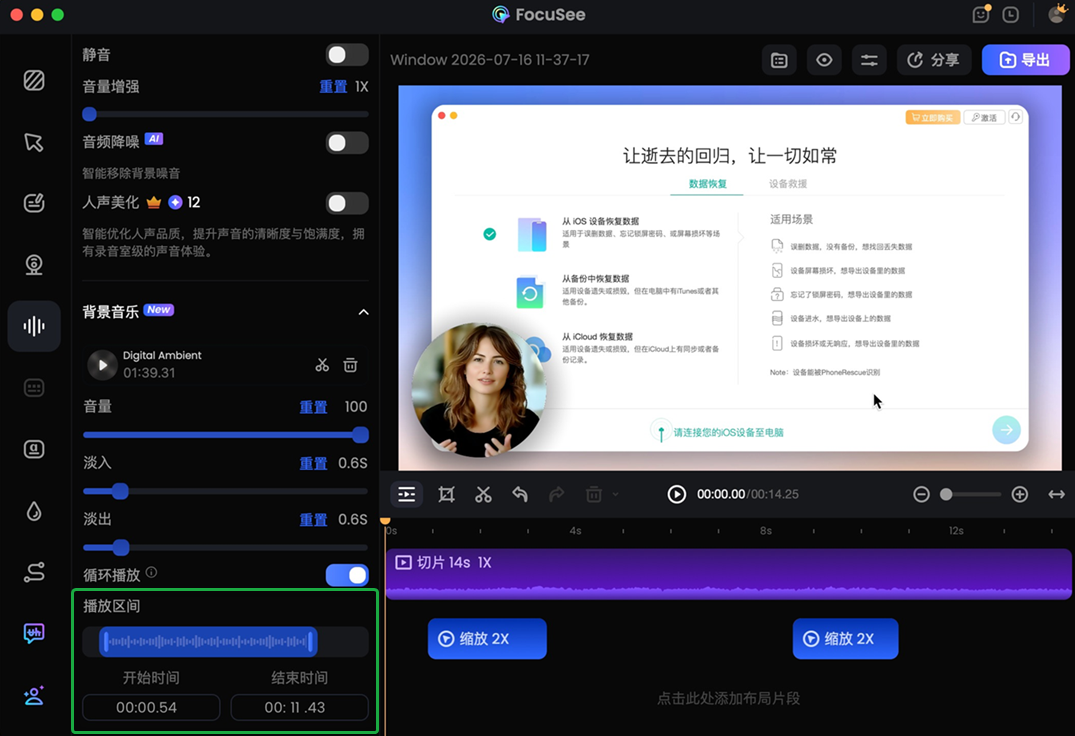
设置背景音乐播放区间
步骤 8. 导出视频
完成背景音乐编辑后,您可以先预览视频效果,确认音乐与画面配合无误。满意后,点击右上角导出按钮,选择所需的导出参数,再次点击导出,即可生成包含背景音乐的最终视频。
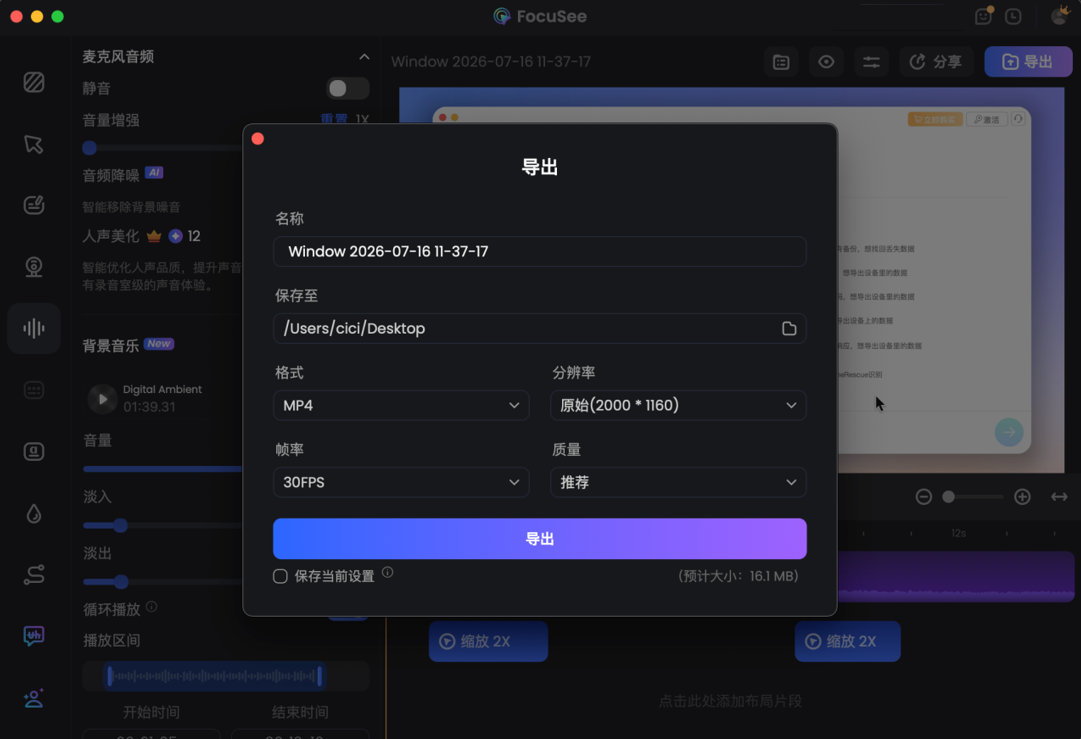
导出视频
若阅读本指南后仍有疑问,请访问我们的 常见问题页面 查看更多解答,或直接联系我们的 客服支持团队 ,我们将竭诚为您服务!
或通过社媒渠道联系我们:
- 微信:FocuSee-Official(微信号)
- 抖音:FocuSee-艾欧比(@FocuSee-艾欧比)
- 小红书:FocuSee (@FocuSee)
- B站:FocuSee (@FocuSee)
- 快手:FocuSee (@FocuSee)
FocuSee 添加背景音乐常见问题
1. 一个视频可以添加多首背景音乐吗?
不可以。目前 FocuSee 每个项目仅支持添加一首背景音乐。如需使用其他音乐,请先删除当前音乐,再添加新的音频。
2. 支持导入哪些音频格式?
目前支持以下音频格式: MP3、M4A、AAC、WAV。
3. 可以只使用音乐中的一部分吗?
可以。点击裁剪按钮进入音乐编辑器,选择需要保留的片段后点击确认即可。
4. 如何更换或删除背景音乐?
点击当前音乐右侧的删除按钮即可移除背景音乐。删除后,您可以重新上传本地音乐或选择新的内置音乐。
5. 可以设置背景音乐的播放时间吗?
可以。通过设置开始时间和结束时间,即可控制背景音乐仅在指定时间段播放。
6. 背景音乐会自动循环播放吗?
会。默认开启循环播放功能。当背景音乐短于视频时,系统会自动循环播放直到视频结束。您也可以随时关闭循环播放。
7. 添加背景音乐会修改原始录音吗?
不会。背景音乐会作为独立音轨添加,不会修改原始系统声音或麦克风录音,您也可以单独调整背景音乐的音量。