导出视频
视频制作完成后,可将其下载至电脑本地存储。此外,您还能通过访问视频文件历史记录,便捷查看过往导出的视频文件。
免费版和付费版的权益差异
| 功能模块 | 免费版 | 付费版 |
| 导出视频 | 1(带水印) | 无限次(不带水印) |
第一部分:导出视频
录制完成后,点击界面“导出” 按钮即可下载视频。
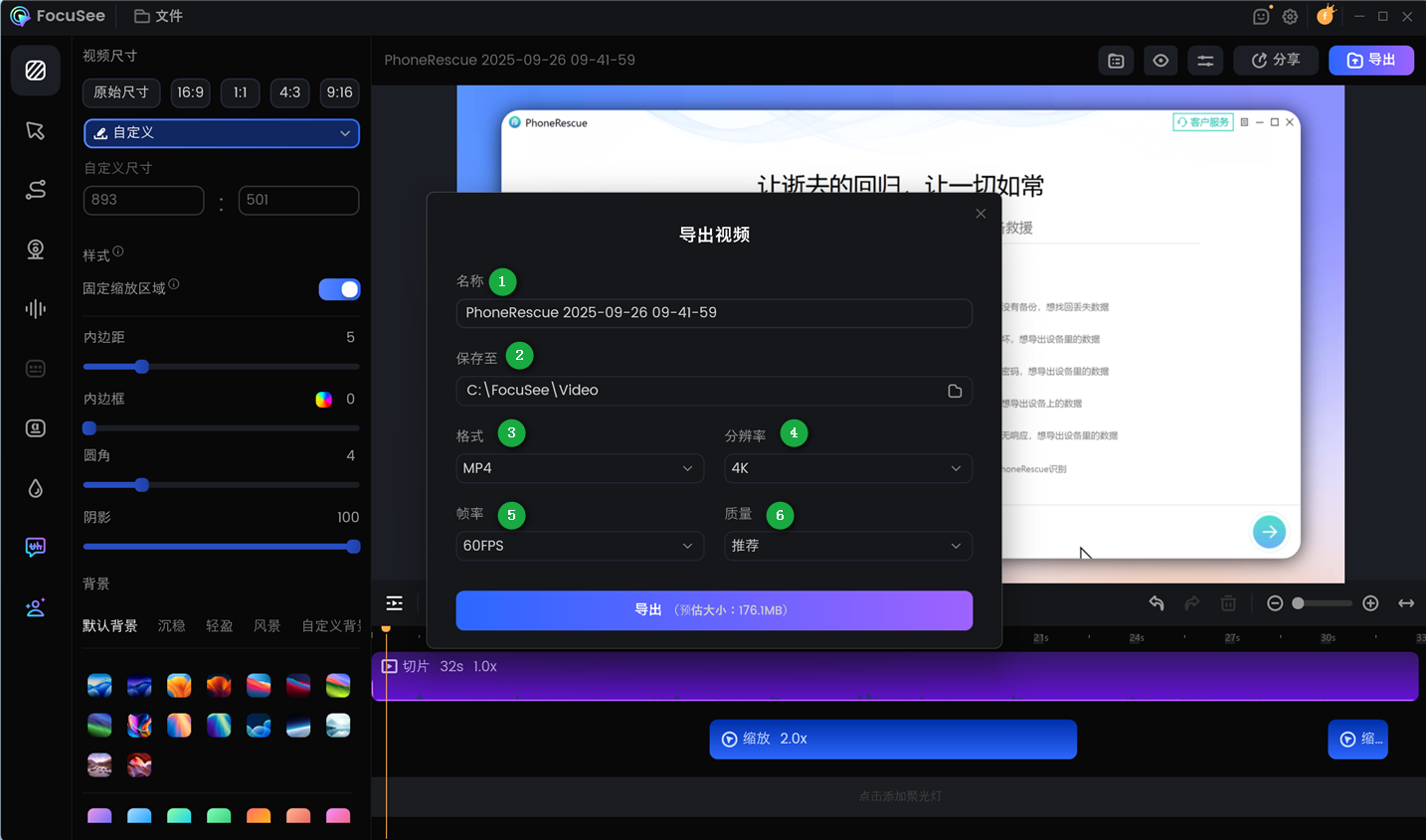
导出视频
在这个界面,您可以:
1 更改视频名称
2 选择保存位置
3 选择导出格式(支持MP4和GIF)
4 选择导出分辨率(480P、720P、1080P、2K、4K 或原始分辨率)
5 选择帧速率(FPS越高视频越流畅)
6 选择视频导出质量
您也可以使用快捷键Ctrl+S快速保存,Shift+Ctrl+S另存为新文件。了解如何完成键盘快捷键的相关设置, 请参考详细指南。
导出完成后,您可以复制视频文件到剪贴板、打开文件所在文件夹,或直接分享视频,快速完成视频管理与分享。
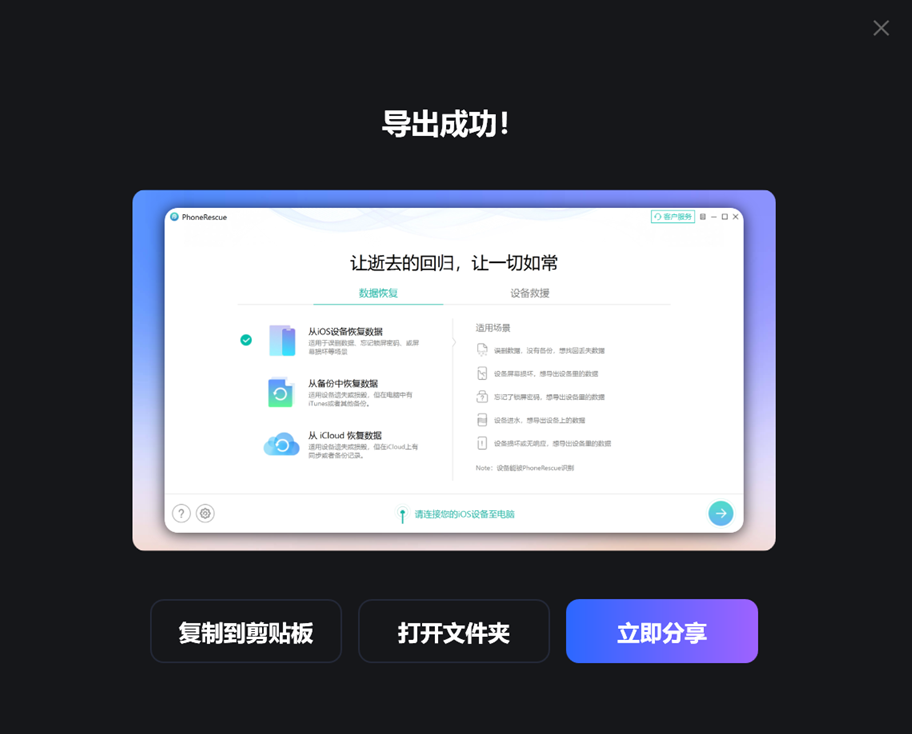
导出完成
第二部分:文件历史记录
点击软件左上角“历史记录” 按钮,可查看所有创建的视频项目。
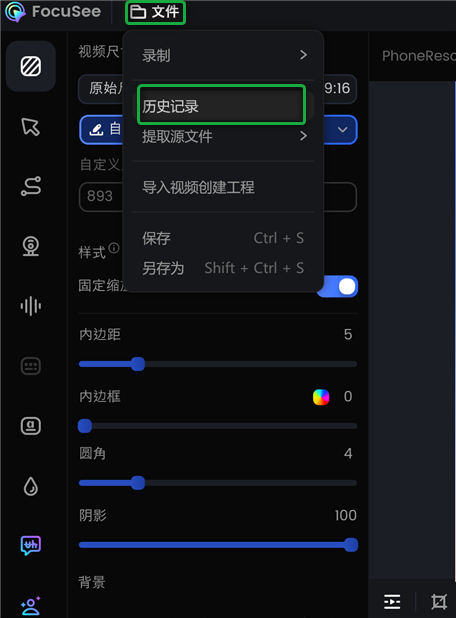
查看文件历史记录
项目历史记录保存了您创建的所有视频。您可以重新编辑视频、在电脑上查找已保存的文件或删除视频。
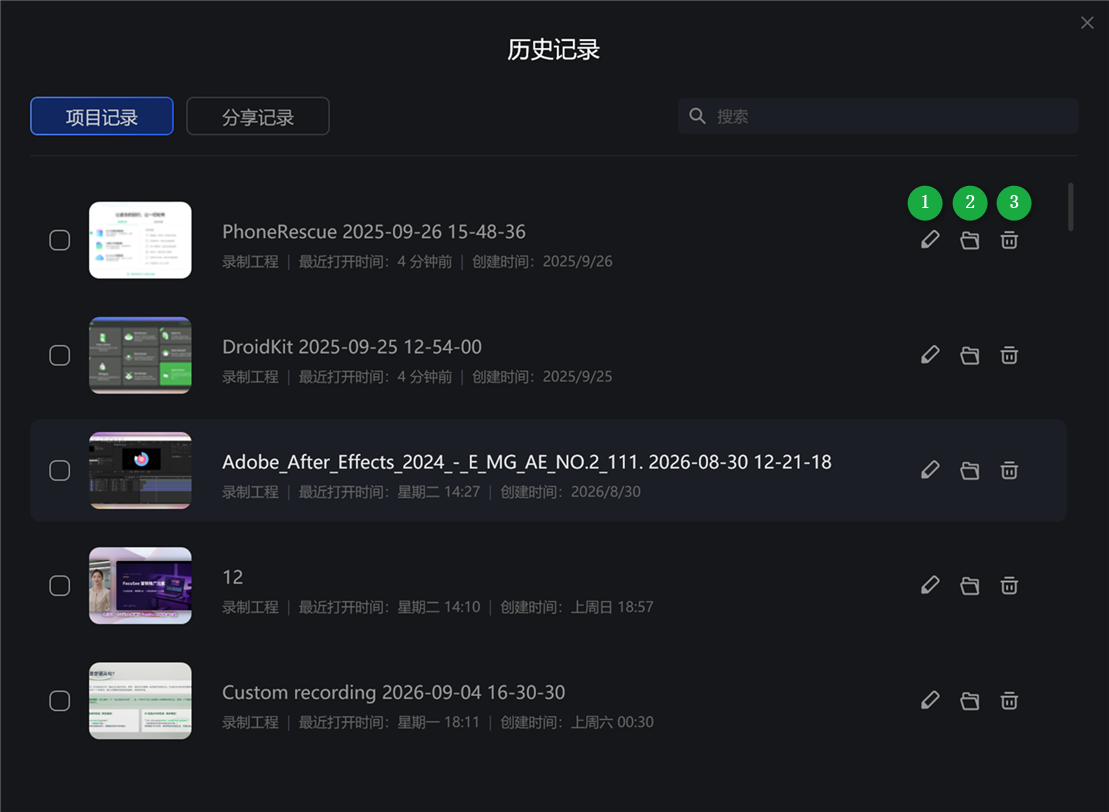
管理视频
1. 打开并重新编辑视频
2. 查看保存位置
3. 删除视频(本地文件将被删除)
如果您有大量工程文件,可以直接在顶部搜索框中输入关键词,快速、准确地找到目标工程文件。
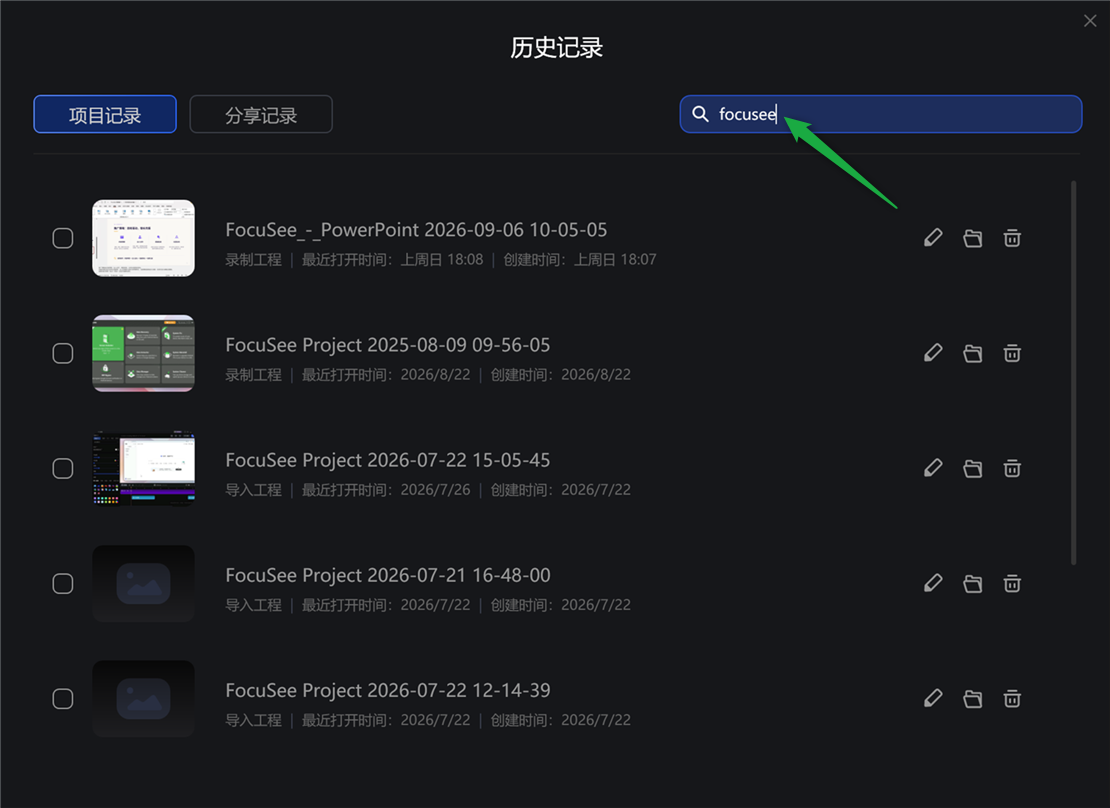
搜索工程文件
如果您需要批量删除工程文件,可以使用全选功能,一次性选择多个文件后进行删除,提高管理效率。
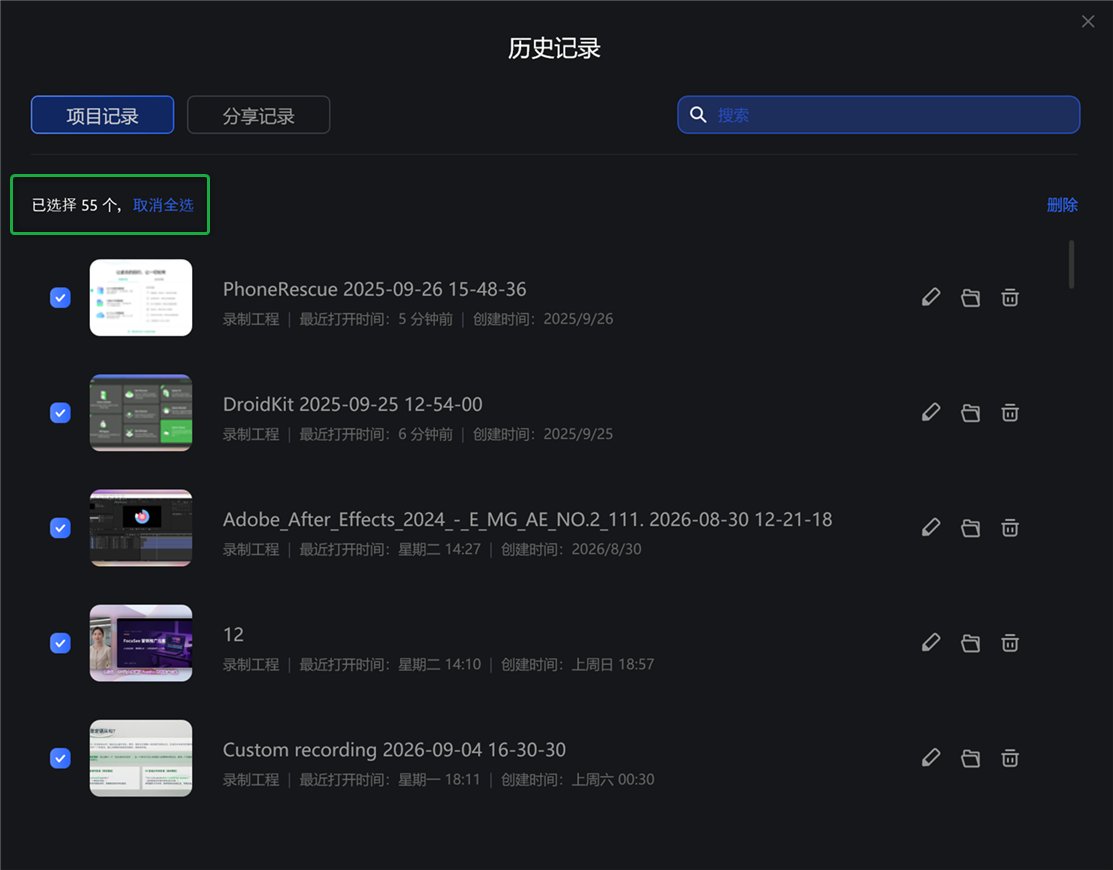
批量删除
第三部分:提取源文件
点击界面“文件” 菜单,选择 “提取源文件”,您可以选择提取摄像头文件、麦克风音频、系统音频和视频文件。
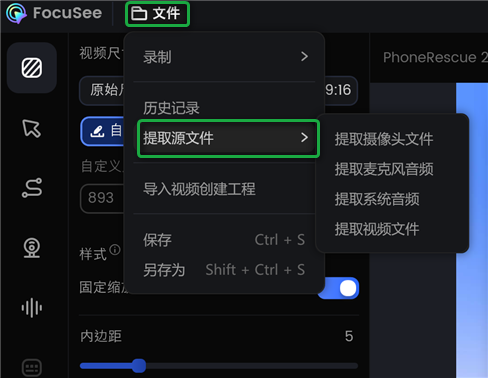
提取源文件