3D 运镜
想让屏幕录制视频呈现更强的沉浸感与专业质感?FocuSee 的 3D 运镜功能通过在虚拟三维空间中的平滑镜头移动与动态焦点变化,不仅可以清晰突出关键内容,还能自然引导观众视线,使讲解过程更加直观、生动。在开始之前,先快速了解 2D 缩放 与 3D 运镜 的差异,帮助您在不同场景下做出合适选择。
2D 缩放 —— 简单稳定,适合基础演示
• 在同一平面内进行平移、缩放与裁切
• 操作直观,画面稳定
• 适用场景:短视频、快速演示、简单界面操作
3D 运镜 —— 立体自然,适合长流程与复杂内容
• 在虚拟空间中实现推近、拉远、跟随与视角切换
• 镜头层次更丰富,画面更具引导性
• 适用场景:产品演示、界面教学、需要突出重点的复杂操作
本指南将带你一步步了解如何应用并自定义 3D 运镜效果,轻松打造更具空间感与专业感的屏幕录制视频。
电脑系统要求
| 操作系统 | Windows | Mac |
| 版本 | Windows 10 或更高版本 | macOS 10.15 或更高版本,推荐 macOS 12.3 及以上 |
| 处理器 | Intel i5 及以上,双核 2.9GHz 及以上 | Apple M1 或更高版本,或 Intel 芯片 Mac |
| 内存 | 至少 8GB RAM | 至少 8GB RAM |
支持视频输出格式
| MP4, GIF |
第一部分:如何自动生成 3D 运镜效果
步骤 1. 下载并安装FocuSee
访问官方网站下载 FocuSee 并安装到电脑。请确保网络连接稳定,并根据界面提示完成安装流程。
请点击 此处 查看详细的安装教程,内容涵盖软件下载、安装步骤及常见问题解决,帮助您顺利完成FocuSee的安装。
步骤 2. 启动 FocuSee
打开FocuSee,您可以选择录制新视频或导入现有视频进入剪辑面板。
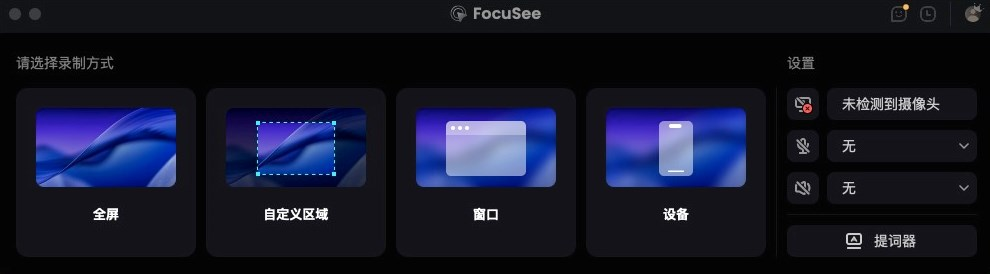
启动FocuSee
步骤 3. 应用 3D 运镜效果
方法一:在编辑界面中应用 3D 运镜
进入编辑页面后,在时间轴中找到 缩放效果 轨道。点击 2D 缩放 效果片段,将效果从 2D 缩放 切换为 3D 运镜 ,即可立即应用 3D 运镜效果。
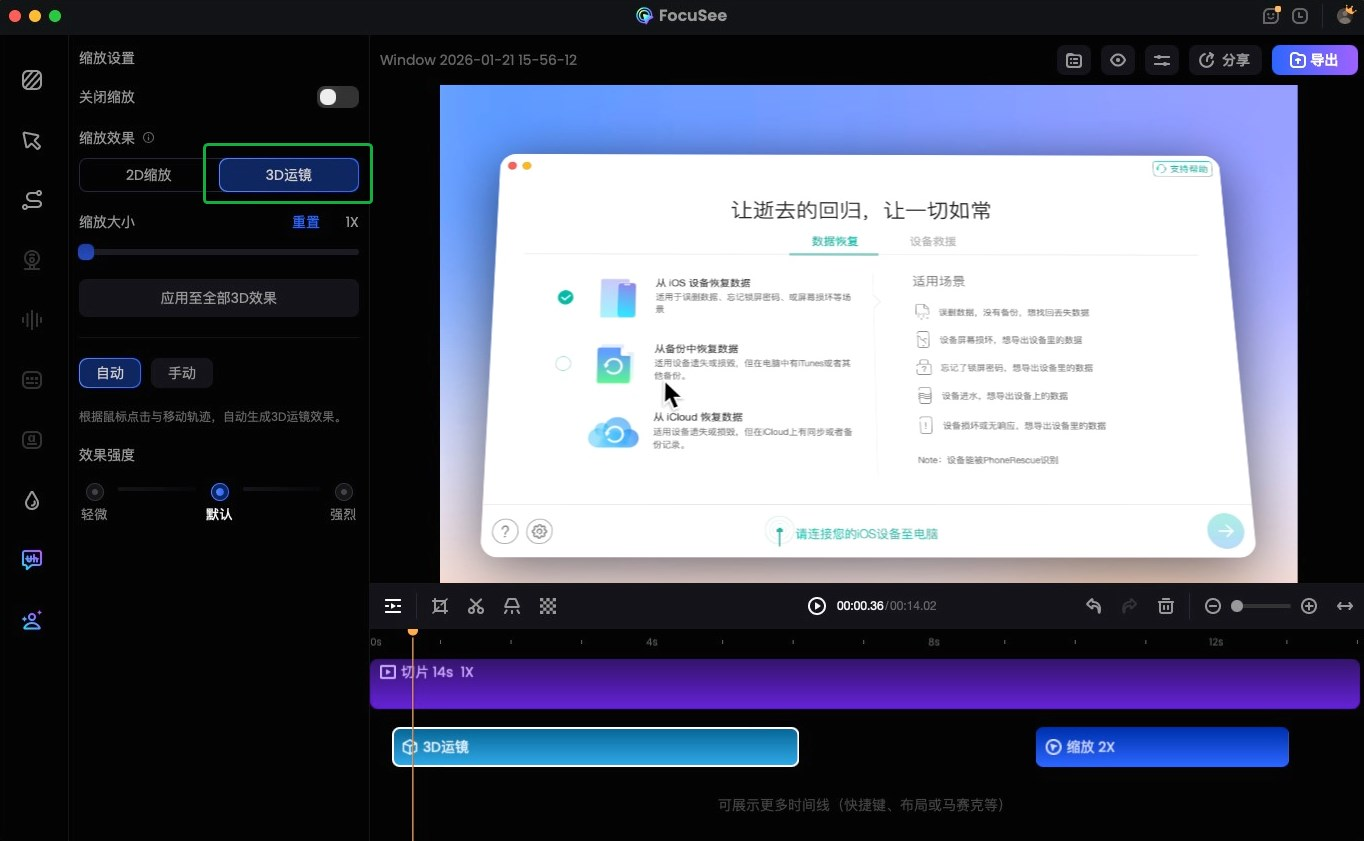
2D 缩放切换为3D 运镜
如果系统未检测到鼠标操作,将自动切换为3D 运镜手动模式。如需了解更多手动 3D 运镜的设置方法,请参考 本章节 。
方法二:录制过程中自动应用 3D 运镜效果
如果您希望在录制新视频时自动生成 3D 运镜效果,请先选择录制模式,然后在工具栏点击 设置 ,选择 缩放效果 并启用 3D 运镜 ,再开始录制。
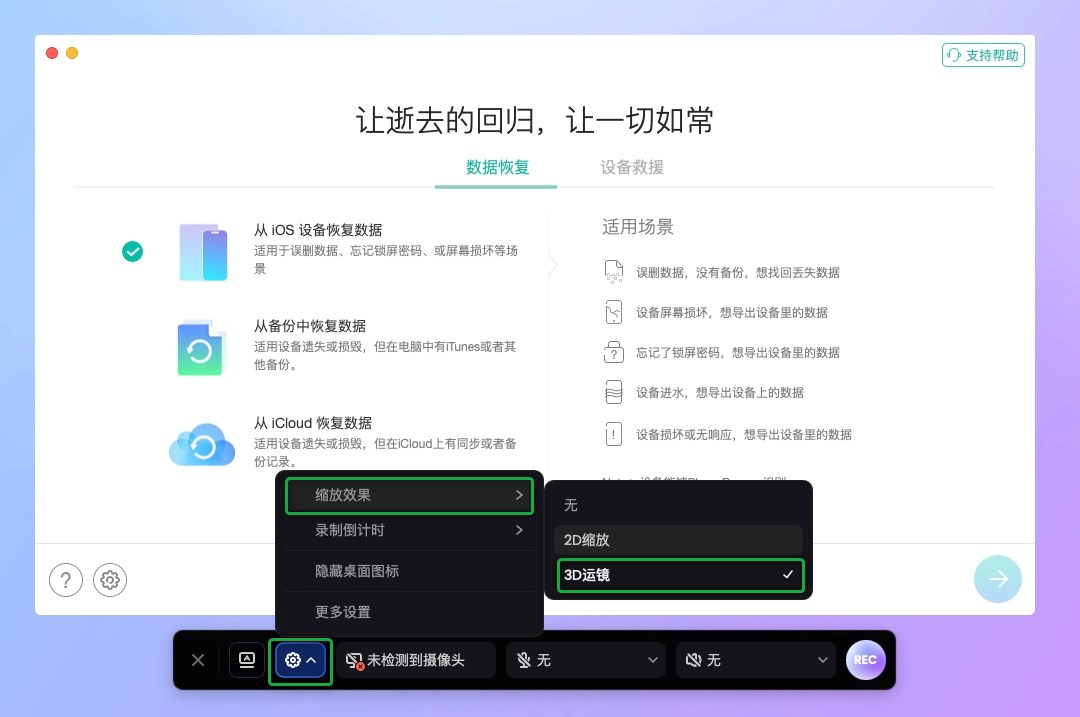
录制前设置3D运镜效果
录制过程中需要进行鼠标点击和移动操作,系统才能自动生成 3D 运镜效果。
录制完成后,系统将自动生成 3D 运镜 效果。
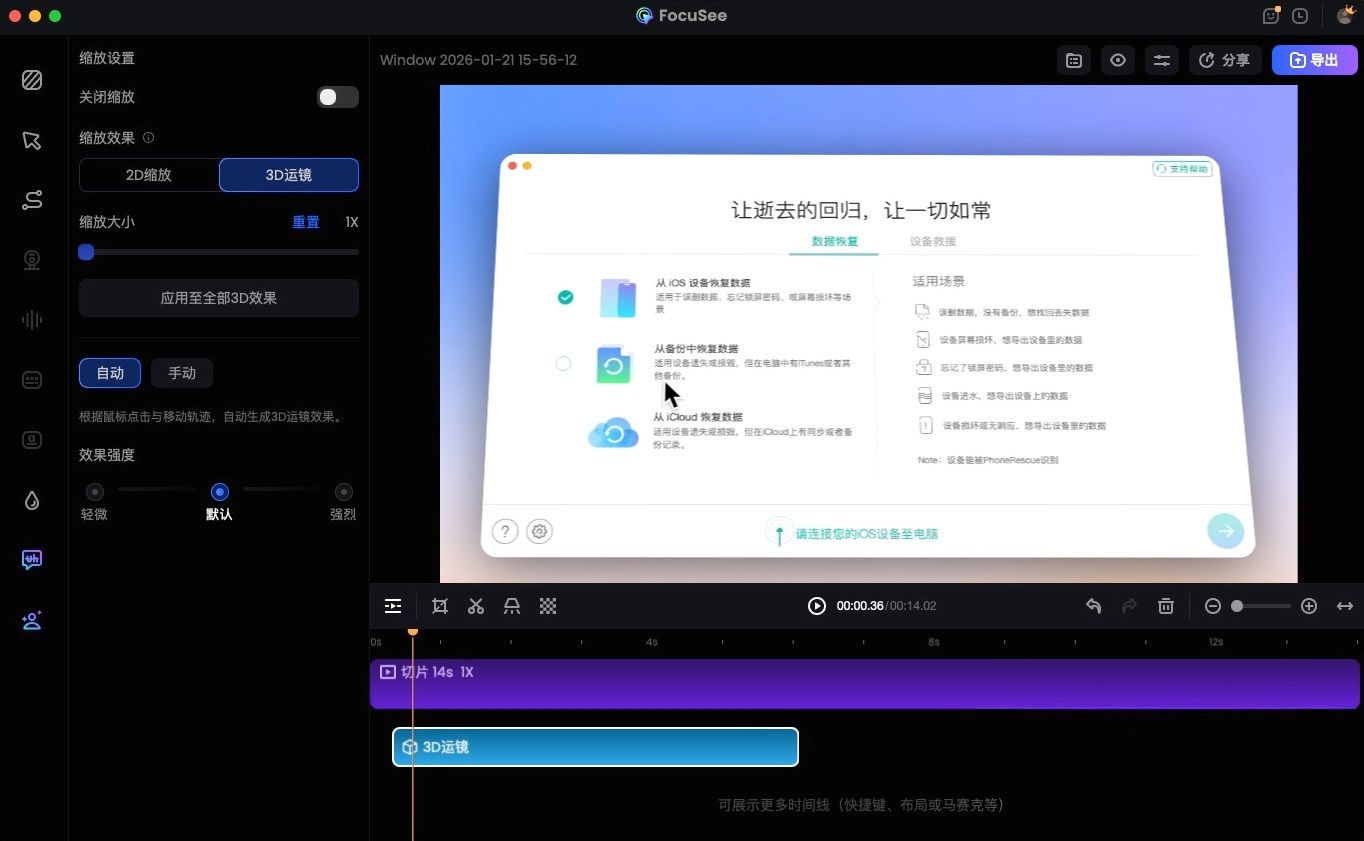
自动生成3D运镜效果
步骤 4. 调整 3D 运镜效果
点击时间轴中的 3D 运镜片段,可调整 缩放大小 ,并选择 效果强度 (轻微、默认或强烈),轻松适配不同视频场景的运镜表现。
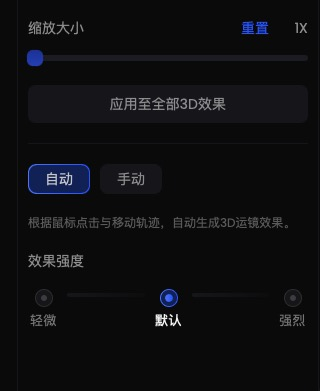
调整效果强度
第二部分:如何手动创建 3D 运镜效果
步骤 1. 进入手动模式
当视频中没有鼠标操作时,可在缩放轨道创建 2D 缩放 ,点击对应片段并切换至 3D 运镜 ,即可自动进入3D 运镜的手动模式。
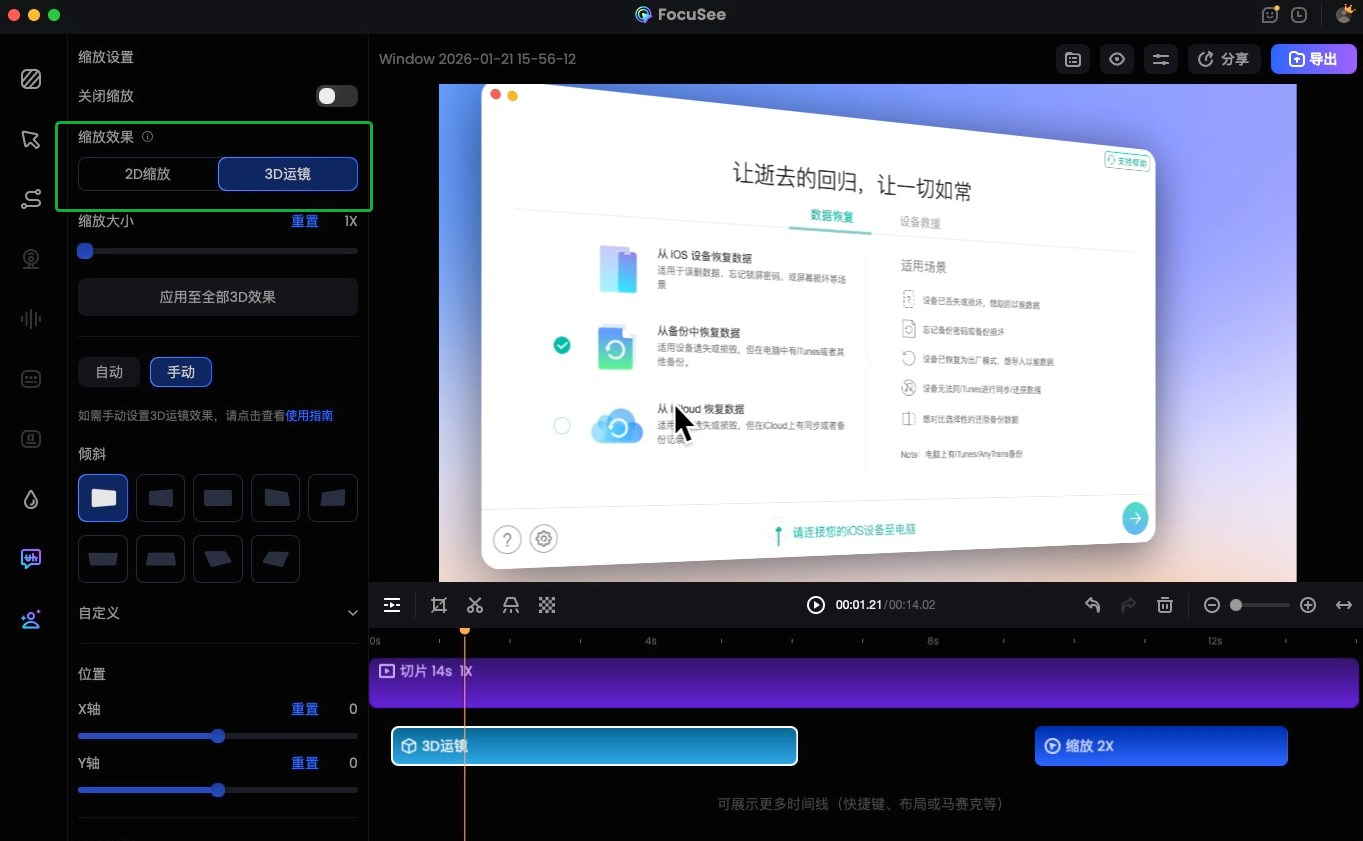
进入手动模式
当从自动 3D 运镜切换至手动 3D 运镜时,画布将立即进入手动模式的默认状态,位置的 X 轴与 Y 轴均为 0,倾斜默认选中第一个角度预设且不随鼠标变化,并自动保存至工程文件中。
步骤 2. 应用倾斜预设
通过选择 倾斜 预设,可快速为画面添加立体倾斜效果。
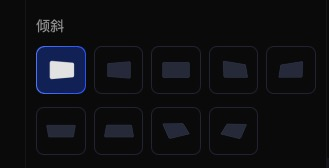
应用倾斜预设
步骤 3. 自定义设置(可选)
当预设无法满足需求时,可进入 自定义 模式自由调整倾斜角度。
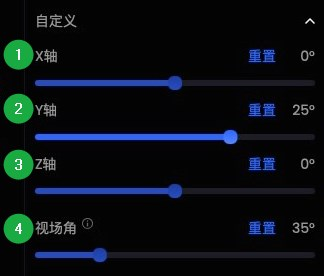
自定义设置
步骤 4. 调整位置
在手动模式下,您可以精确控制 3D 运镜的位置:
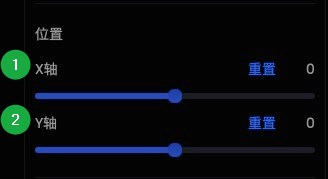
调整位置
步骤 5. 设置焦点区域
通过 手动设置焦点区域 ,可有效引导观众注意力集中在画面中的关键内容。
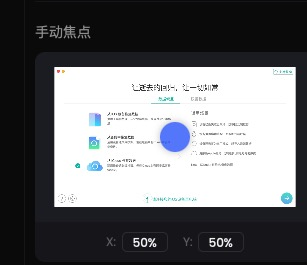
调整手动焦点区域
步骤 6. 导出视频
确认所有设置完成后,点击 导出 保存视频。
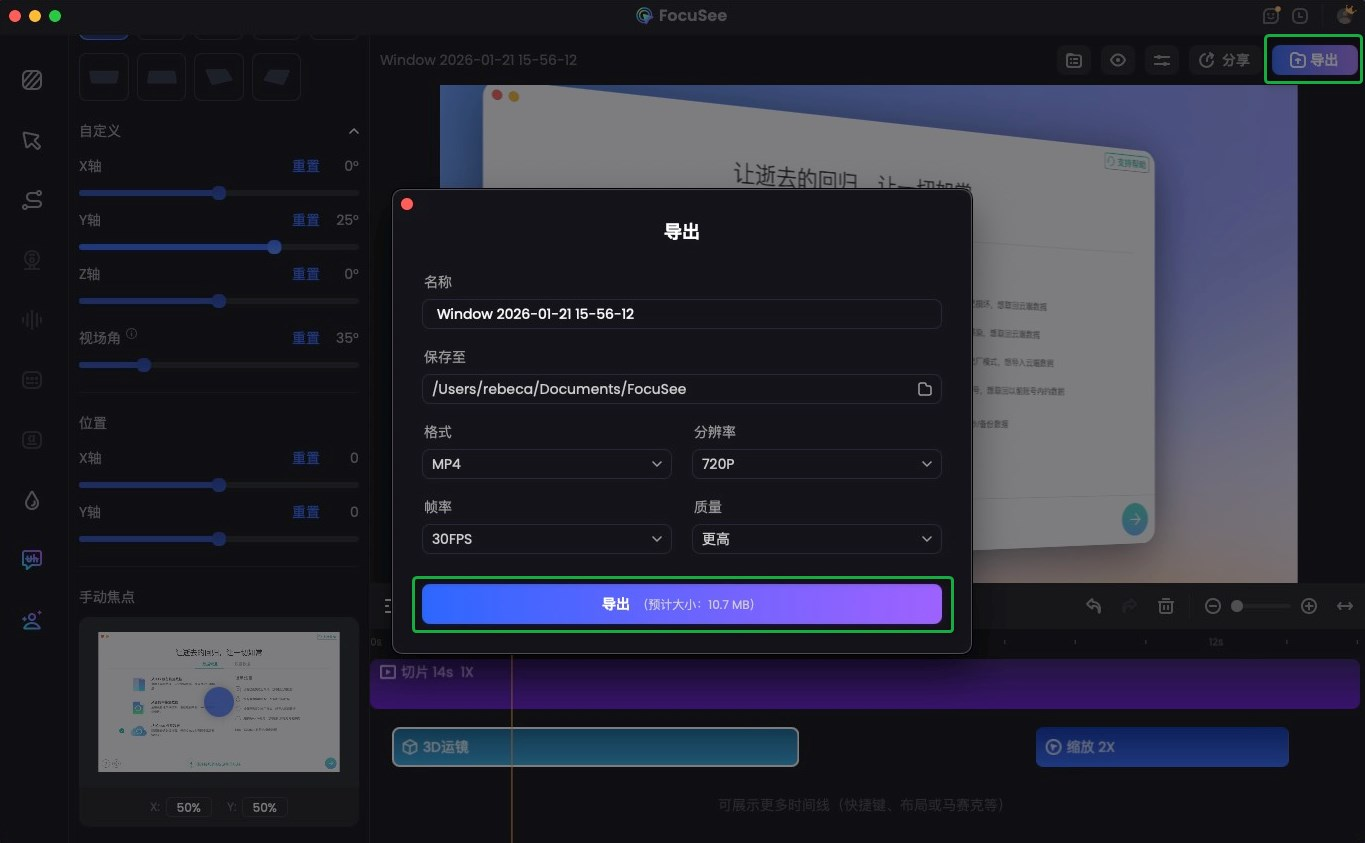
点击导出按钮
第三部分:3D 运镜效果的使用场景
1. 创建出入场动画
如果您希望在片头呈现一个画面从屏幕外缓缓进入的动画效果,可按照以下步骤操作:
1. 在视频第一帧添加一个 3D 运镜 片段,并切换至 手动模式
2. 在 位置 设置中,将 X 轴 设置为 80% 或 –80% ,根据希望从右侧或左侧进入以及移动距离进行调整
3. 将 3D 片段裁剪至希望入场动画结束的帧
4. 至此,一个完整的入场动画即创建完成
5. 如需增强表现力,您还可以为入场或出场动画添加 倾斜角度变化 ,让画面更具动感。
2. 创建立体展示效果
如果您希望为画面添加立体展示效果,可按照以下步骤操作:
1. 在需要突出显示的片段下方添加 3D 运镜 片段,并切换至 手动模式
2. 保持 位置 设置中 X 轴 的参数为默认值
3. 在 倾斜 中选择预设角度或自定义倾斜参数
4. 将 3D 片段裁剪至合适的时长
5. 此时,一段立体感十足的屏幕展示效果即可完成。