光标特效
FocuSee 的光标特效效果功能可以提升鼠标指针的可见性,并突出显示您的操作动作。此功能特别适用于教程、产品演示、软件操作演示,或任何需要让观众清楚看到屏幕操作的视频。您可以自定义鼠标的大小、样式、点击动画及音效,使操作更醒目,更有效地引导观众注意力。
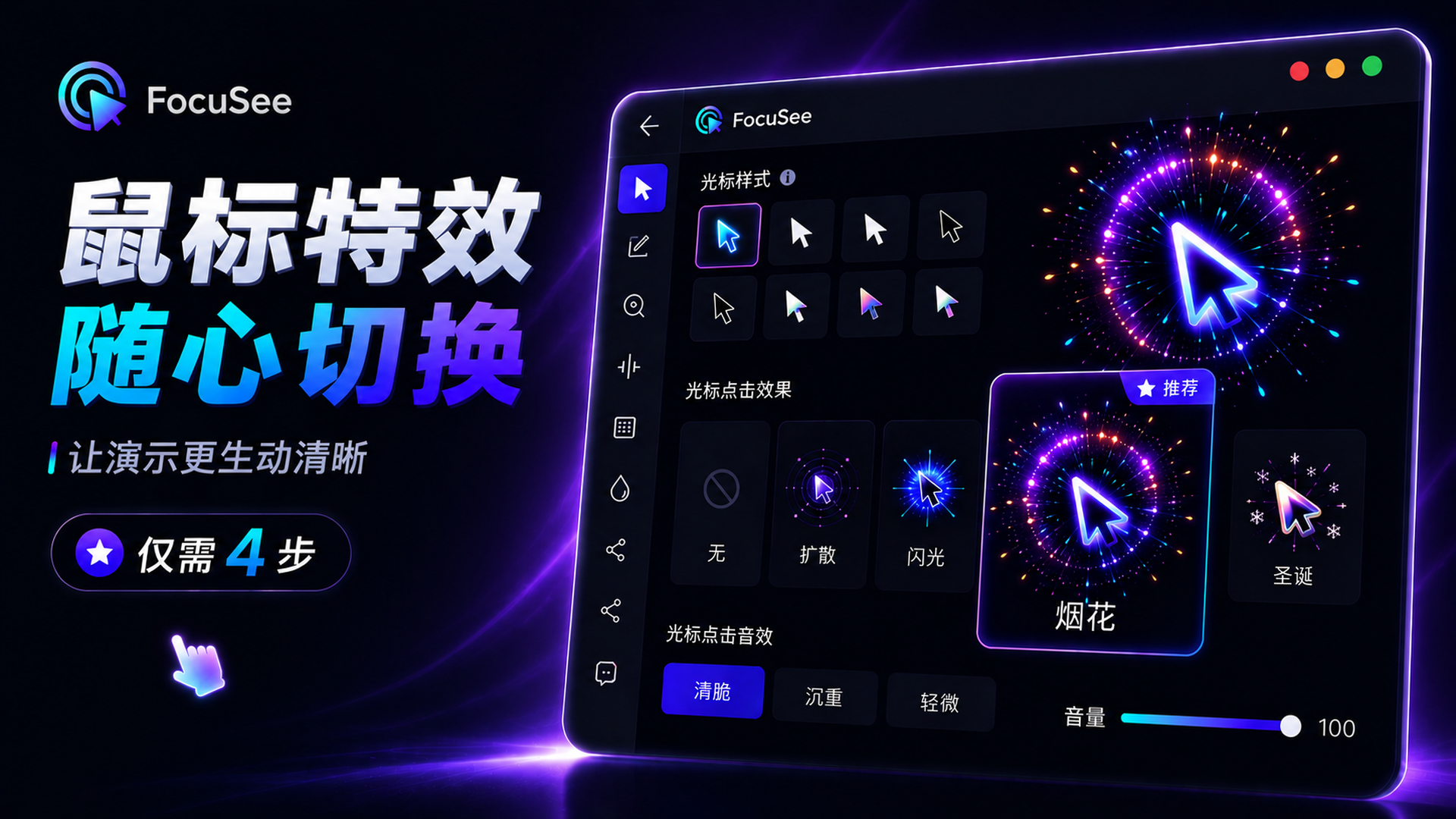
第一部分:什么是光标特效?
FocuSee 的光标特效是一款实用的编辑工具,可让录制视频中的鼠标指针更醒目。通过自定义光标外观、动画和音效,您能够清晰引导观众关注点击或移动的位置,避免错过任何关键操作。
第二部分:如何设置光标特效?
步骤 1. 进入 FocuSee 录制编辑界面
打开FocuSee,您可以选择录制新视频或导入现有视频进入剪辑面板。
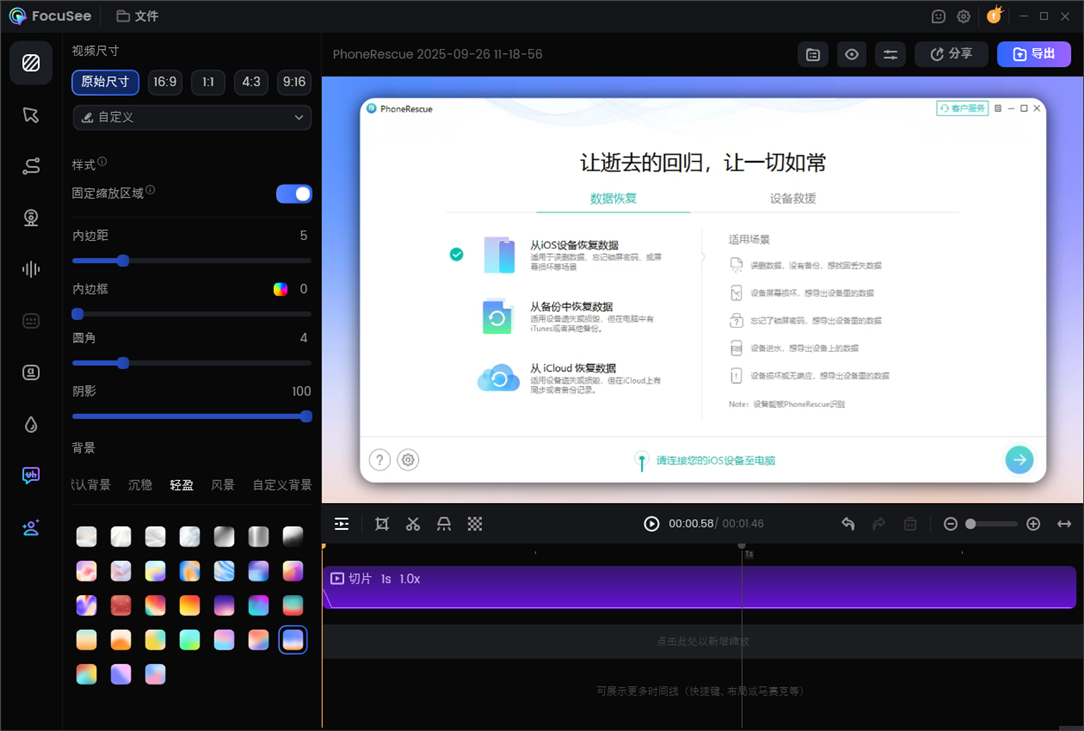
进入剪辑面板
步骤 2. 点击光标按钮
点击光标按钮,进入光标效果面板。在面板中,开启显示鼠标选项即可启用光标效果。
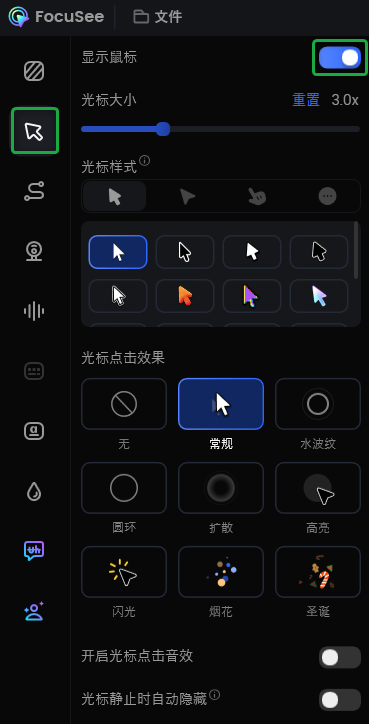
点击光标按钮
步骤 3. 自定义光标特效
在编辑界面中,点击工具栏的光标按钮后,您可以根据需要灵活调整光标大小。
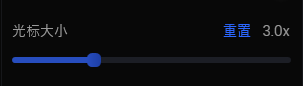
设置光标大小
选择您喜欢的光标样式,为鼠标外观添加更多个性化效果。
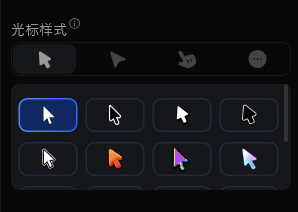
设置光标样式
选择需要的光标样式后,您可以设置光标角度和动态光标方向。动态光标方向可根据光标移动方向自动调整旋转角度,让光标移动更加自然流畅,提升视频演示效果。
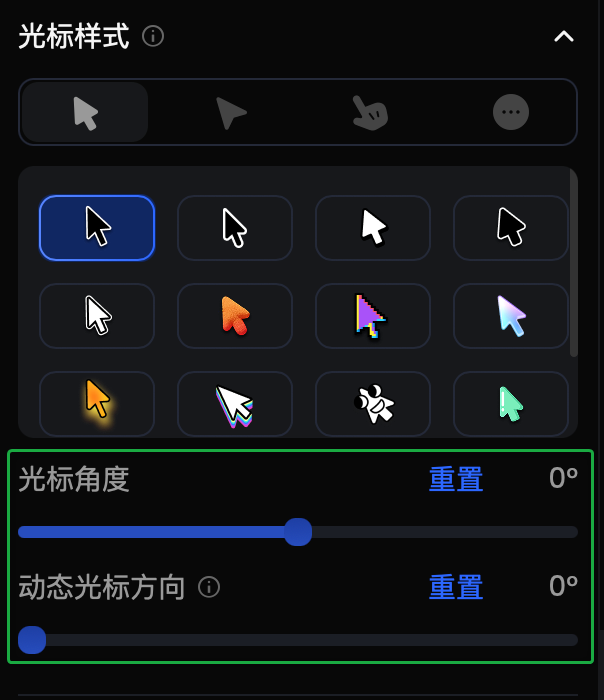
调整光调角度和动态光标方向
选择合适的光标点击效果后,每次点击都会显示高亮提示,使操作更直观,方便观众轻松跟随。
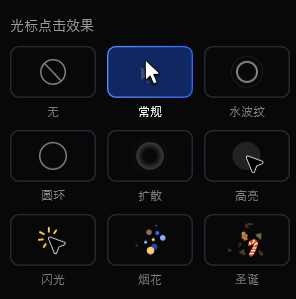
设置光标点击效果
在光标点击音效区域,您可以开启光标点击音效,并根据需要选择喜欢的声音类型,同时调节音量大小。
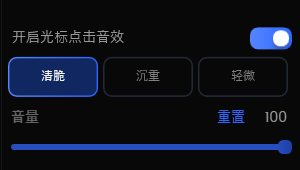
设置光标点击音效
如果您不需要光标点击音效,只需将该功能关闭。关闭后,界面将呈现如下效果:
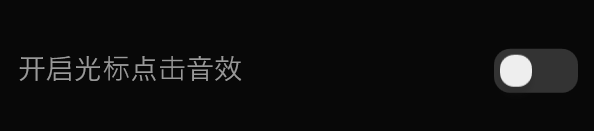
关闭光标点击音效
除了光标样式、点击效果和音效外,您还可以对光标进行智能优化,让录制效果更加自然流畅。例如,您可以开启光标静止时自动隐藏,自定义光标静止时长,并设置隐藏或显示动画,让画面更加简洁、不分散观众注意力。同时,还可以开启平滑光标轨迹并调整平滑程度,优化录制过程中的光标移动效果,让光标轨迹更加平滑自然。
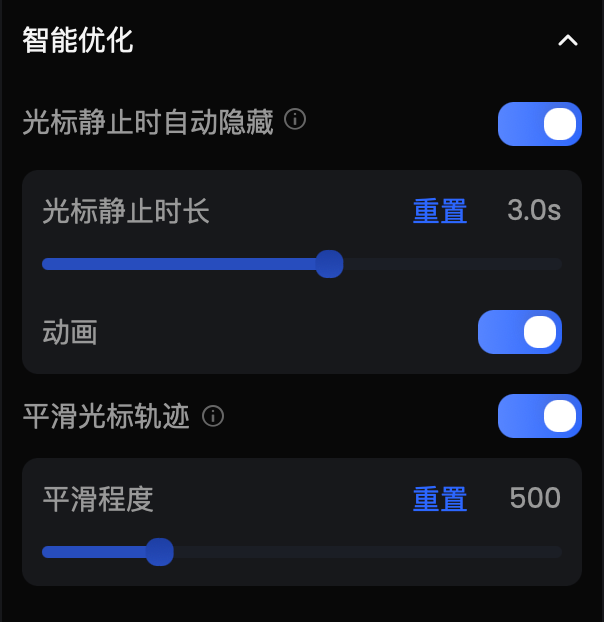
智能优化光标效果
此外,您还可以自定义视频结束时的光标位置,支持保持当前位置或返回开始位置,并可调整相应的结束动画时长。通过自定义光标在视频结尾的停留或回归效果,让光标与视频节奏自然衔接,提升整体观看体验。
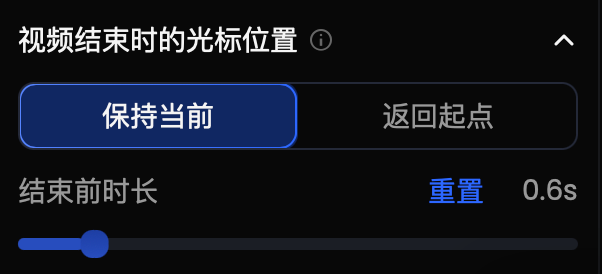
设置视频结束时的光标位置
步骤 4. 保存并导出视频
完成编辑后,点击导出按钮,即可保存视频为所需格式,或上传分享给观众。
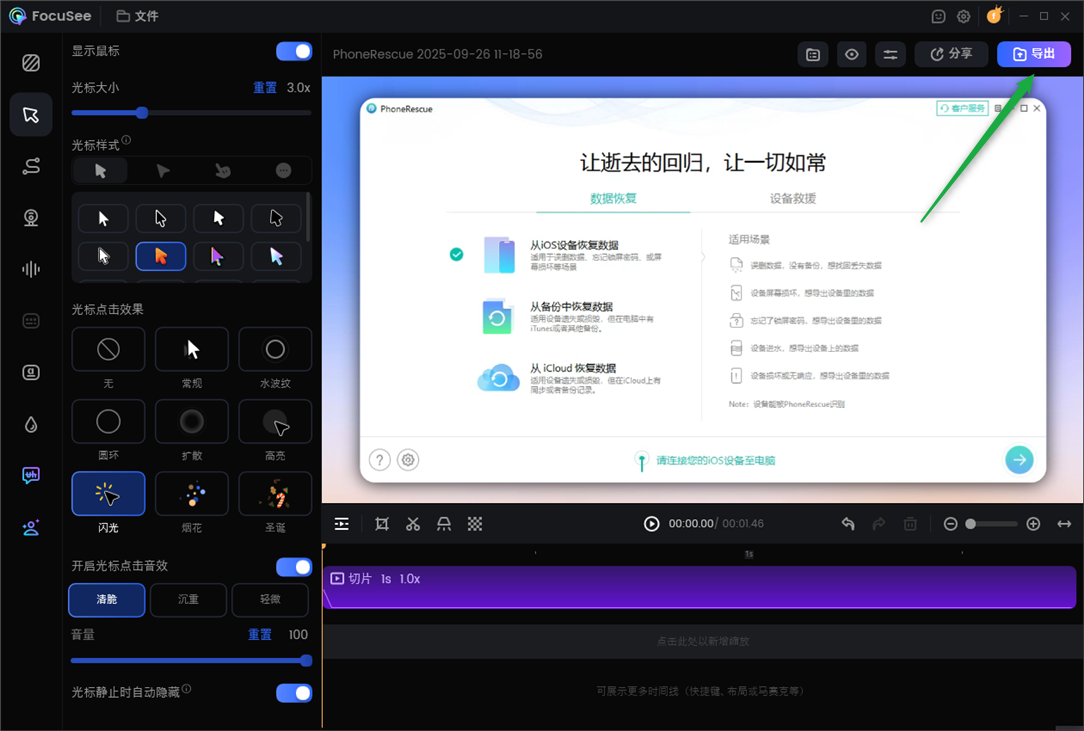
导出视频