添加水印
您是否遇到以下类似情况?
“如果我需要在视频中添加自己的水印,应该怎么办?”
“如何添加水印以保护我的视频内容免受未经授权的使用?”
如果您遇到上述类似的情况,FocuSee可以帮助您为视频添加自定义水印。它不仅可以保护内容免受未经授权的使用,还可以提升品牌形象。以下指南将帮助您了解如何为视频添加自定义水印。
电脑系统要求
| Windows | Mac | |
| 系统 | Windows 10 或更高版本 | macOS 10.15 或更高版本,推荐 macOS 12.3 及以上 |
| 处理器 | Intel i5 及以上,双核 2.9GHz 及以上 | Apple M1 或更高版本,或 Intel 芯片 Mac |
| 内存 | 至少 8GB RAM | 至少 8GB RAM |
支持的水印图像格式
| MP4, GIF |
免费版和付费版的区别
| 权益 | 免费版 | 付费版 |
| 添加水印 |  |
 |
第一部分:如何上传水印?
步骤 1. 下载 FocuSee
在执行任何功能作之前 ,请在电脑上下载和安装FocuSee。安装时,请确保网络稳定。
步骤 2. 录制视频
安装完成后,请打开FocuSee。进入录制界面,选择您需要的录制模式开启录制。
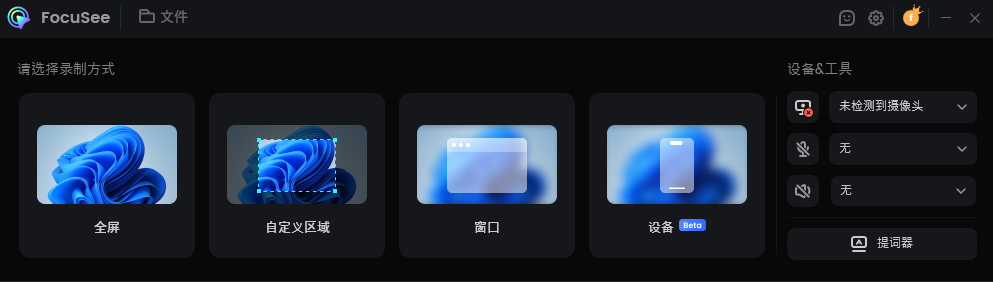
选择录制模式
步骤 3. 上传水印
录制完成后,您将进入剪辑界面。请点击水印属性按钮,您将看到以下界面。水印功能默认开启。添加水印后,如需关闭,可点击关闭默认启用。您可以直接从电脑上传或拖放水印图片。
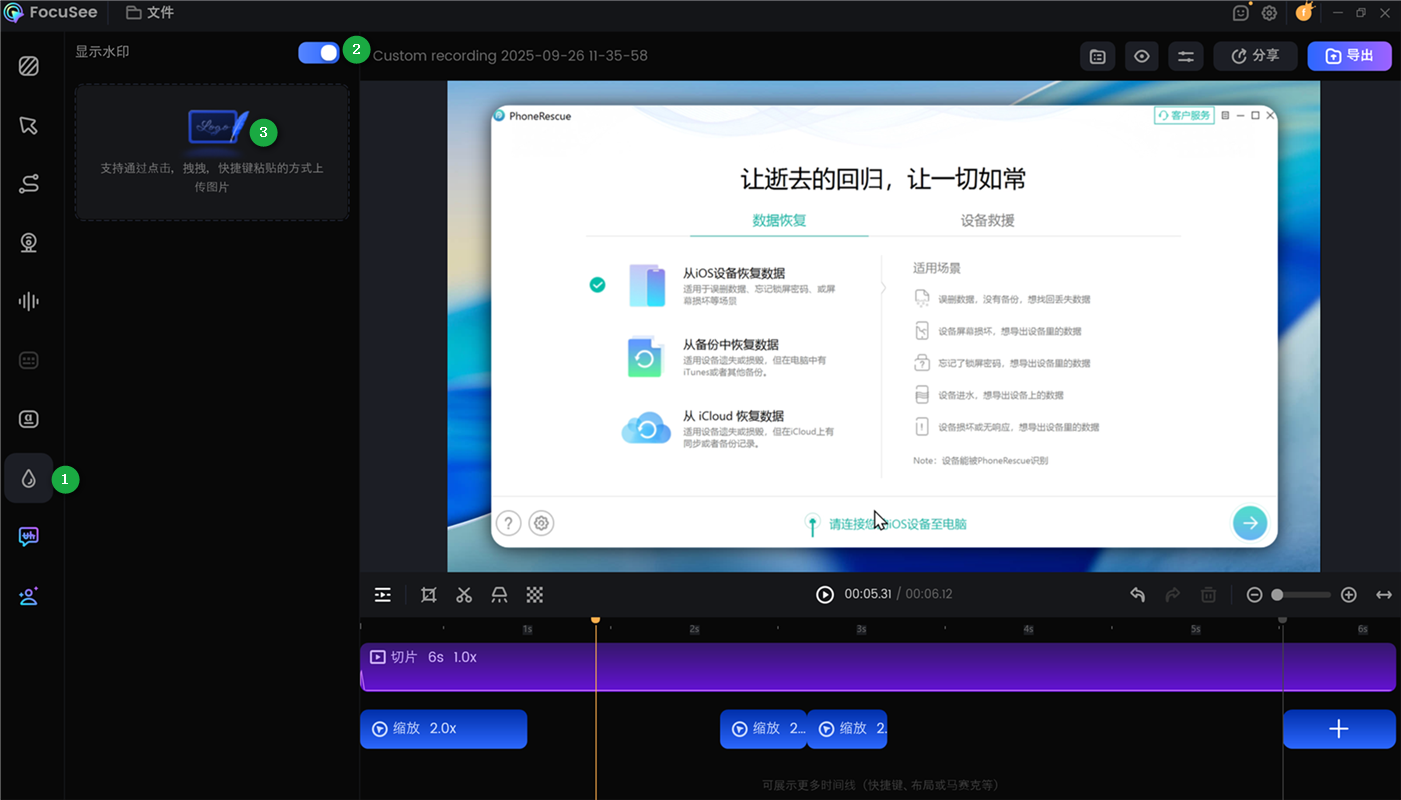
上传水印
FocuSee 支持 PNG、JPG、JPEG 和 SVG 等水印图像格式。
第二部分:如何编辑水印?
步骤 1. 进入水印设置的界面
水印上传后,您将看到如下看界面:
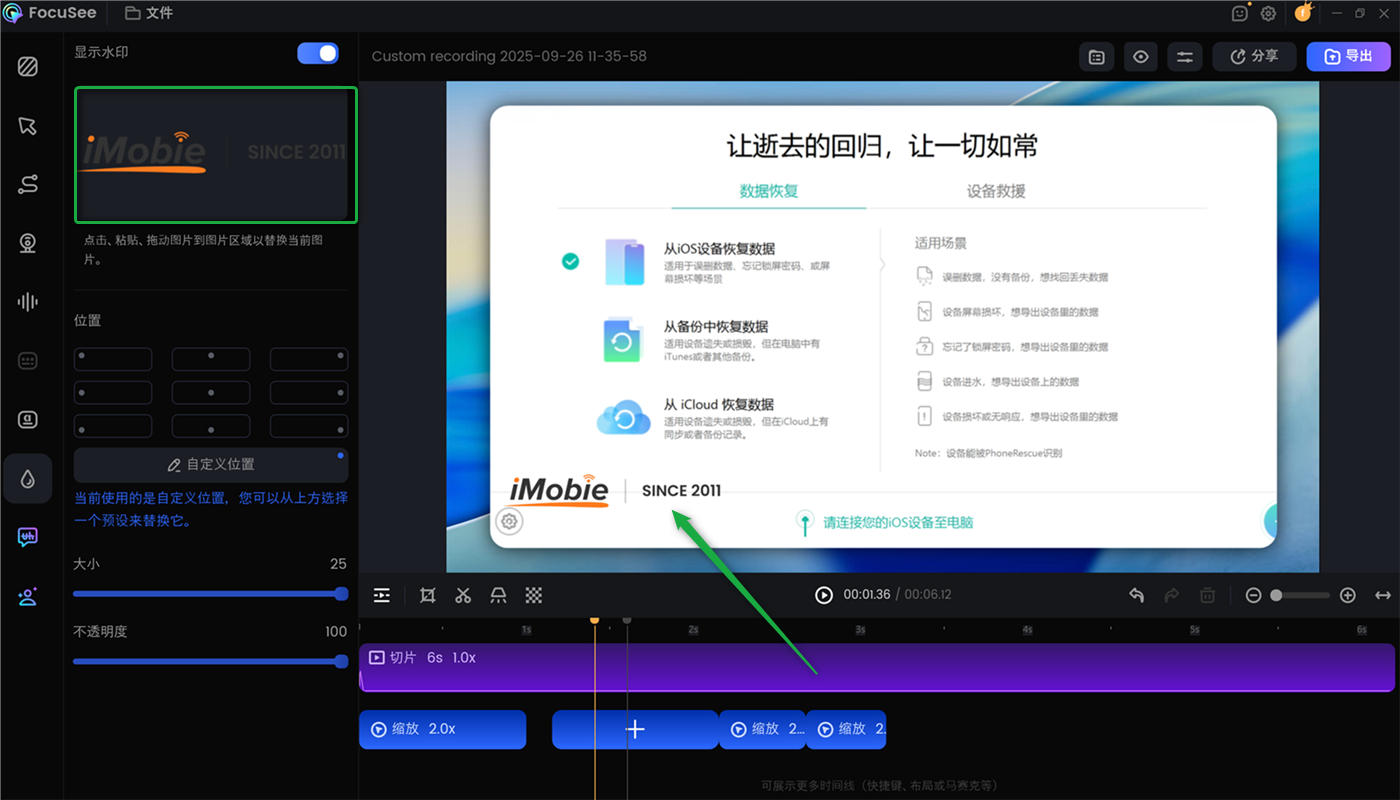
水印界面
步骤 2. 设置水印
在此预览界面中,您可以通过调整位置、大小和不透明度来设置水印样式。
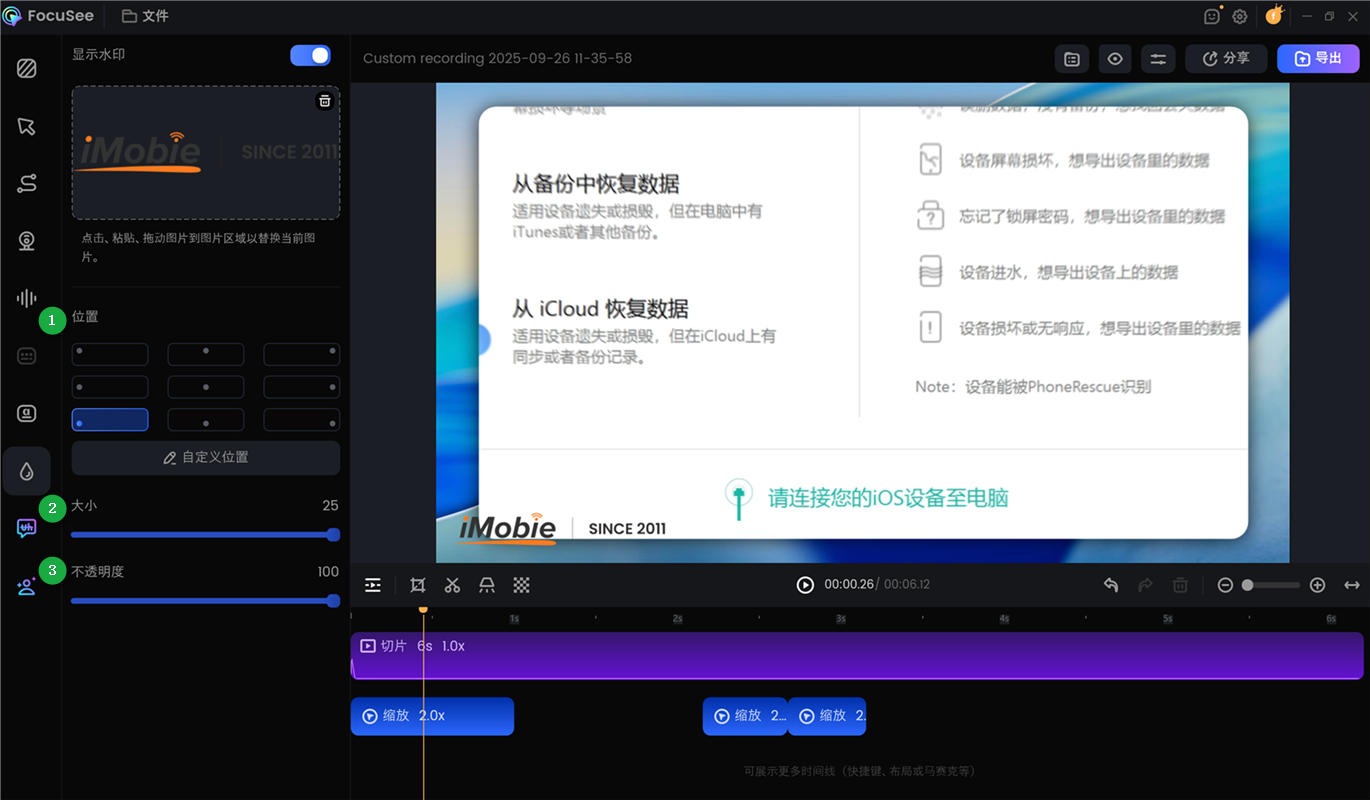
设置水印
在此预览界面中,您可以通过以下方式设置水印样式:
1 调整位置
2 调整大小
3 调整不透明度
FocuSee目前仅支持图像水印。
第三部分:如何删除和替换当前水印?
步骤1. 删除当前水印
如需删除已添加的水印,请在剪辑界面找到需要删除的水印图片,将鼠标指针悬停在该水印图片上方,此时会出现删除按钮(垃圾桶图标),点击该按钮即可移除当前水印。
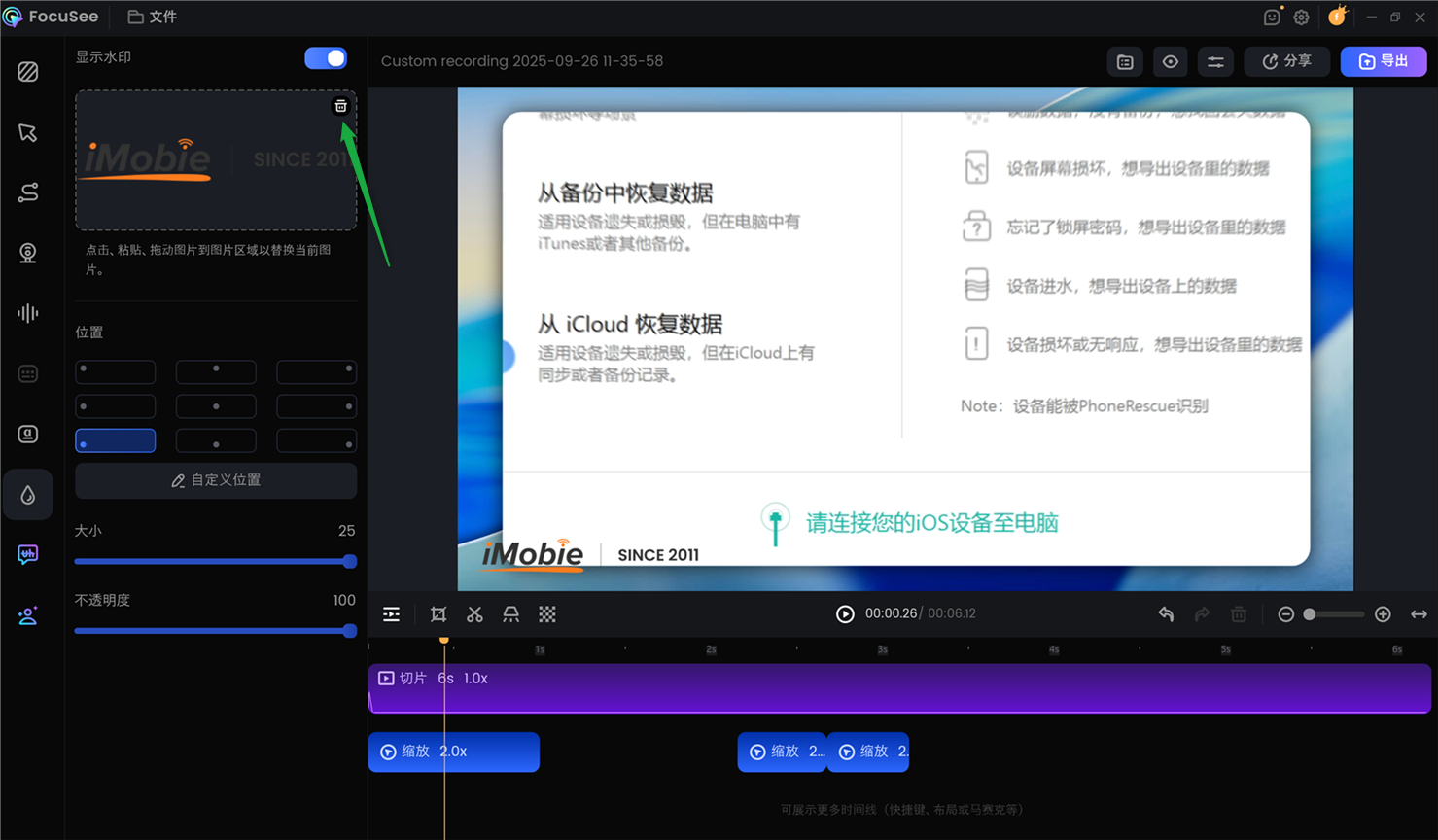
删除当前水印
步骤2. 替换当前水印
请点击支持通过点击,拖动,快捷键粘贴的方式上传图片选项框,选择其他图片替换当前水印。
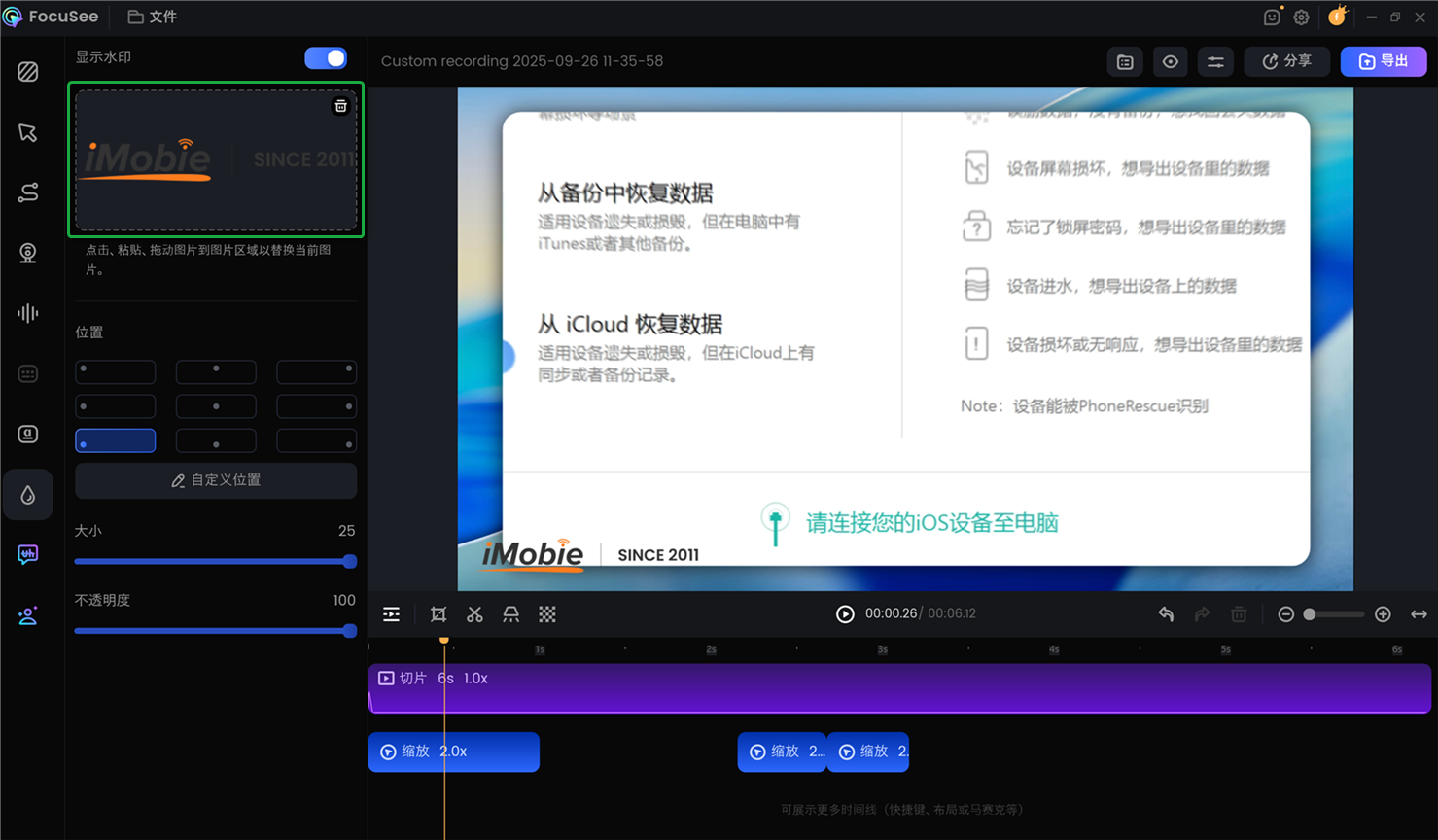
替换当前水印
1. FocuSee免费版仅支持上传自定义水印图片,实时预览水印在视频中的效果。如需导出带水印的视频,请升级至FocuSee专业版享受完整功能。
2. 若阅读本指南后仍有疑问,请访问我们的常见问题页面查看更多解答,或直接联系我们的客服支持团队,我们将竭诚为您服务!
或通过社媒渠道联系我们:
- 微信:FocuSee-Official(微信号)
- 抖音:FocuSee-艾欧比(@FocuSee-艾欧比)
- 小红书:FocuSee (@FocuSee)
- B站:FocuSee (@FocuSee)
- 快手:FocuSee (@FocuSee)