美颜
什么是 FocuSee 美颜?它如何提升您的视频效果?
美颜是 FocuSee 内置的摄像头美颜功能,可帮助您在录制完成后快速优化人物画面,让视频看起来更加自然、专业。通过一个简单的美颜强度滑块,FocuSee 会智能平衡磨皮与美白效果,无需复杂设置,即可打造自然真实的人像效果。
无论您制作教程视频、在线课程、产品演示、会议分享还是个人演讲,都可以使用美颜滤镜提升人物表现力,让视频更加清晰、自信且具有专业感。所有调整都会实时显示在编辑器预览窗口中,方便您在导出前随时查看最终效果。
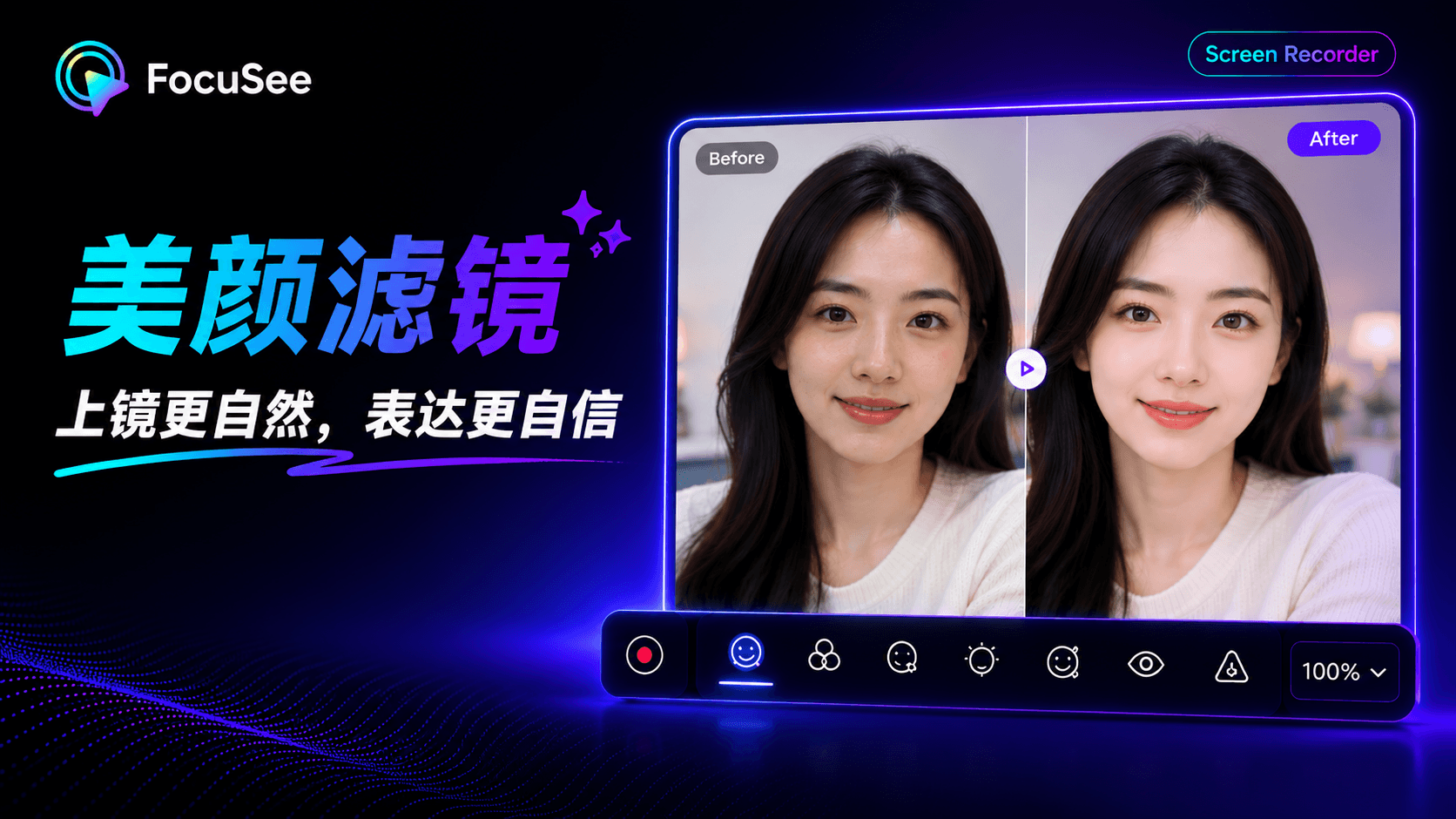
电脑系统要求
为了获得最佳的美颜滤镜使用体验,请确保您的电脑满足以下系统要求。
Windows:
• 操作系统:Windows 10 或更高版本
• 处理器:Intel i5 及以上,双核 2.9 GHz 或更高
• 内存:至少 8 GB RAM
Mac:
• 操作系统:macOS 10.15 或更高版本(推荐 macOS 12.3 及以上)
• 处理器:Apple M1 或更新芯片,或 Intel Mac
• 内存:至少 8 GB RAM
步骤 1. 下载与安装 FocuSee
访问官方网站下载 FocuSee 并按照屏幕提示完成安装。请确保下载和安装过程中网络稳定,以保证顺利完成。
请点击此处查看详细的安装教程,内容涵盖软件下载、安装步骤及常见问题解决,帮助您顺利完成FocuSee的安装。
步骤 2. 进入编辑界面
启动 FocuSee 后,您可以选择新建录制或导入已有视频。视频准备好后,即可进入编辑界面,在这里可以使用所有编辑功能。
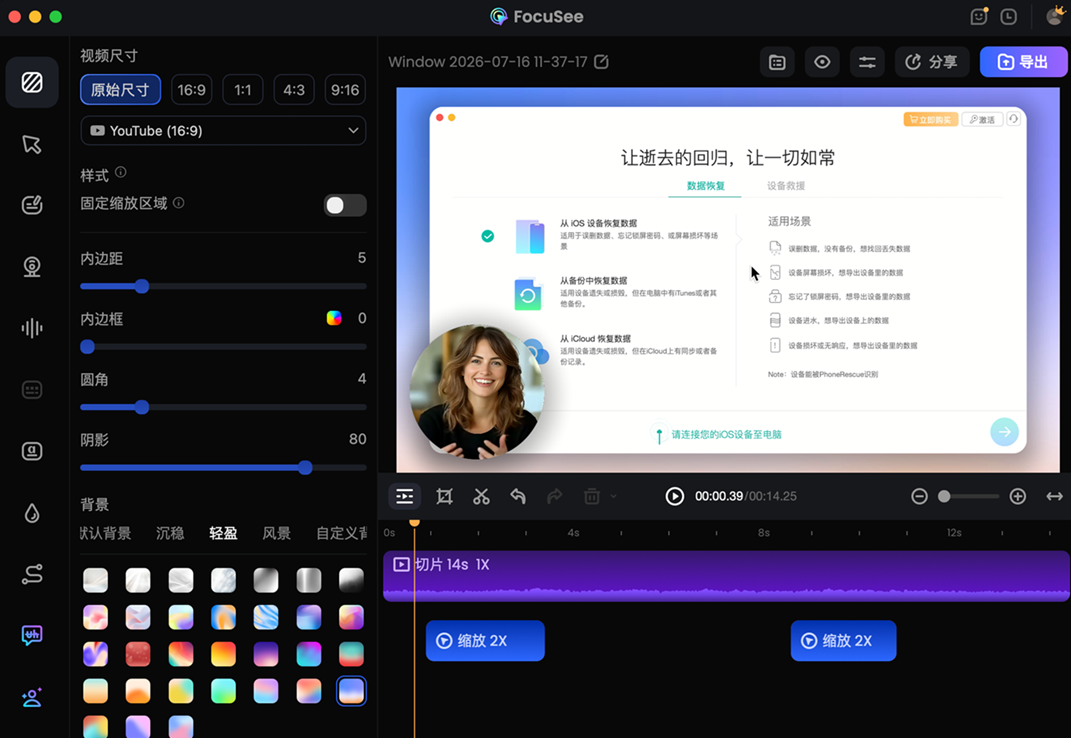
进入编辑界面
步骤 3. 打开摄像头设置并开启美颜选项
在左侧编辑面板中,点击摄像头展开相关设置,然后开启美颜开关,即可为摄像头画面应用美颜效果。
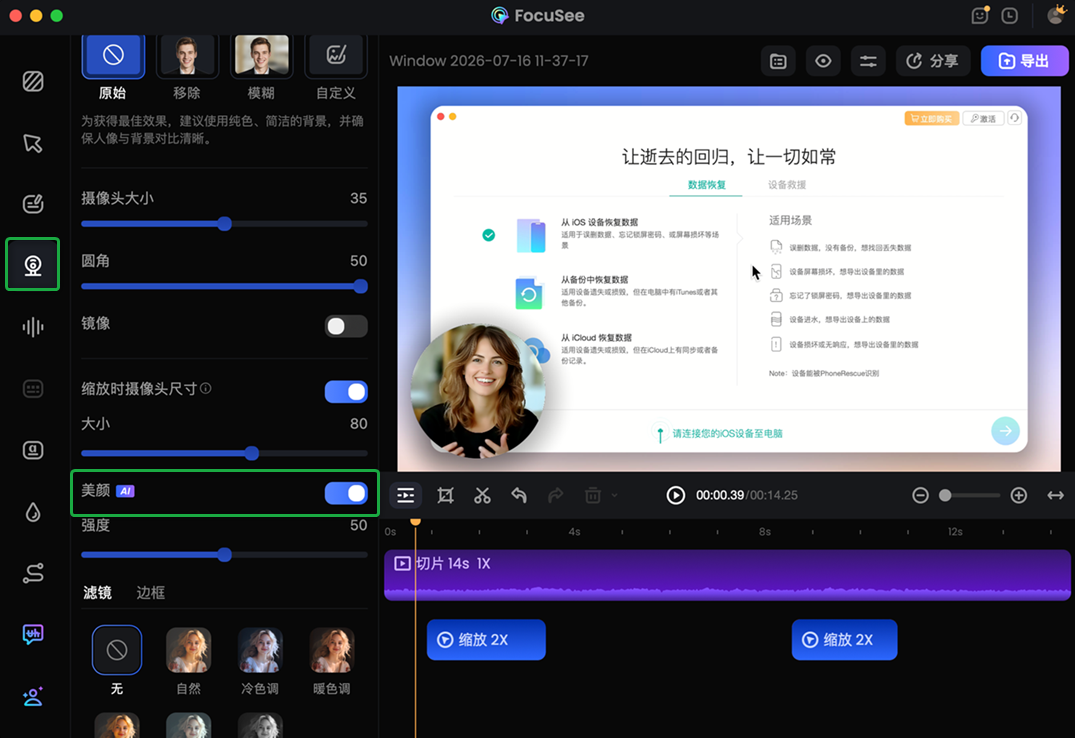
开启美颜功能
美颜功能由 AI 驱动,但该功能永久免费使用,不会消耗任何 AI 积分。您可以随时开启,无使用次数或时长限制。
步骤 4. 调整美颜强度
拖动美颜强度滑块即可调整美颜效果。向左拖动可降低美颜强度,向右拖动可增强美颜效果。预览画面会实时更新,让您轻松调整至最自然的效果。
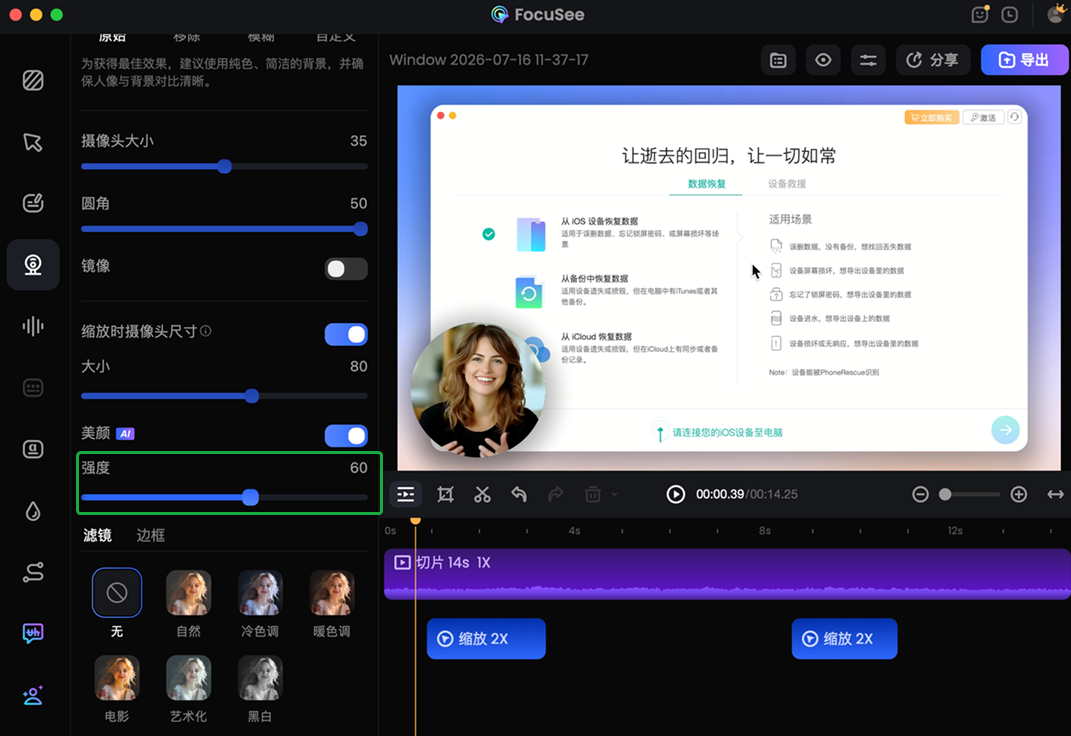
调整美颜强度
步骤 5. 导出视频
确认视频效果满意后,点击右上角导出按钮。选择所需的导出参数后,再次点击导出,即可保存已应用美颜效果的视频。
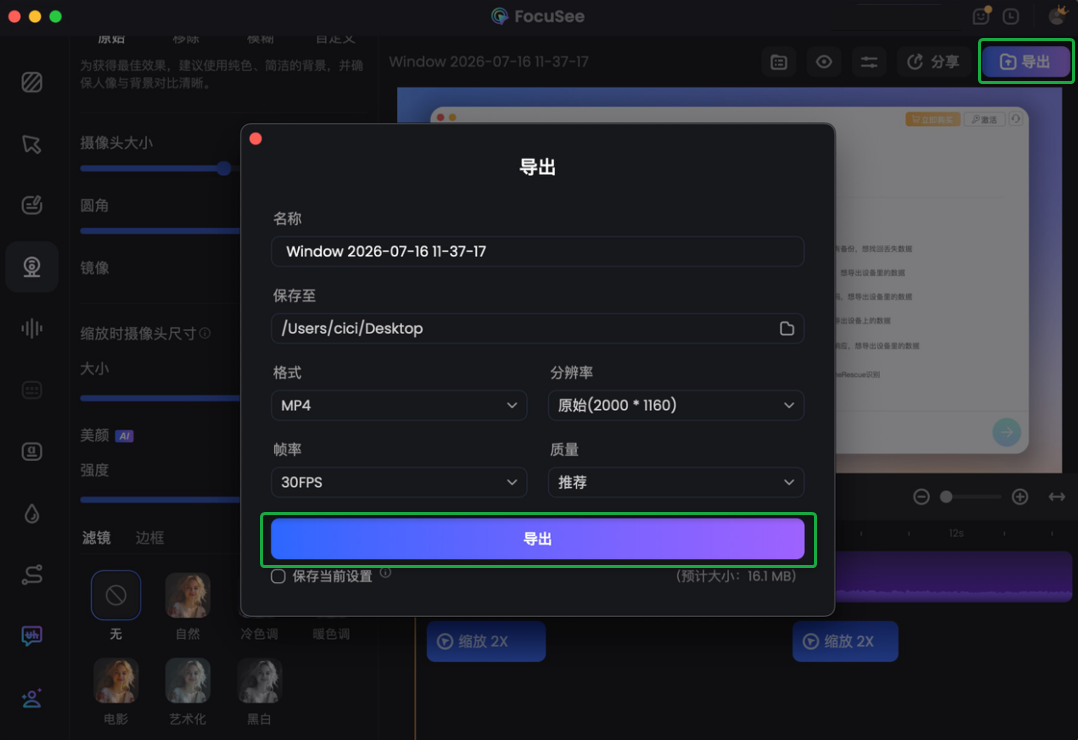
导出视频
若阅读本指南后仍有疑问,请访问我们的 常见问题页面 查看更多解答,或直接联系我们的 客服支持团队 ,我们将竭诚为您服务!
或通过社媒渠道联系我们:
- 微信:FocuSee-Official(微信号)
- 抖音:FocuSee-艾欧比(@FocuSee-艾欧比)
- 小红书:FocuSee (@FocuSee)
- B站:FocuSee (@FocuSee)
- 快手:FocuSee (@FocuSee)
FocuSee 美颜常见问题
1. 如何开启美颜功能?
打开项目后,在编辑器左侧点击摄像头,然后开启美颜开关即可。
2. 可以调节美颜强度吗?
可以。拖动美颜强度滑块,即可自由调整美颜效果的强弱。
3. 美颜强度具体会调整哪些效果?
美颜强度会智能综合调整磨皮与肤色提亮效果,通过一个滑块即可获得自然的人像优化效果。
4. 导出前可以预览美颜效果吗?
可以。编辑器会实时更新预览画面,您在调整美颜强度时即可立即看到效果。
5. 美颜滤镜会修改原始录制的视频吗?
不会。美颜属于非破坏性编辑,不会修改原始素材。您可以在导出前随时调整或关闭该效果。
6. 后续还能取消美颜效果吗?
可以。只需关闭美颜开关,即可恢复原始画面。
7. 为什么我找不到美颜选项?
摄像头仅适用于包含摄像头画面的项目。如果当前视频没有摄像头素材,则不会显示该功能选项。