导入视频进行编辑
如果您已经录制好了视频,并希望使用 FocuSee 的强大编辑功能进一步优化内容,可以直接将视频导入FocuSee并创建工程文件进行编辑。导入完成后,您可以为视频添加自动聚焦缩放、标注说明、背景、布局等效果,让您的教程、演示或产品介绍视频更加专业、更具吸引力。
步骤 1. 下载与安装 FocuSee
访问官方网站下载 FocuSee,并按照屏幕提示完成安装。请确保下载和安装过程中网络稳定,以保证顺利完成。
请点击此处查看详细的安装教程,内容涵盖软件下载、安装步骤及常见问题解决,帮助您顺利完成FocuSee的安装。
步骤 2. 选择导入视频进行编辑 功能
打开 FocuSee 后,在首页点击文件按钮。随后在下拉菜单中选择导入视频进行编辑 选项。
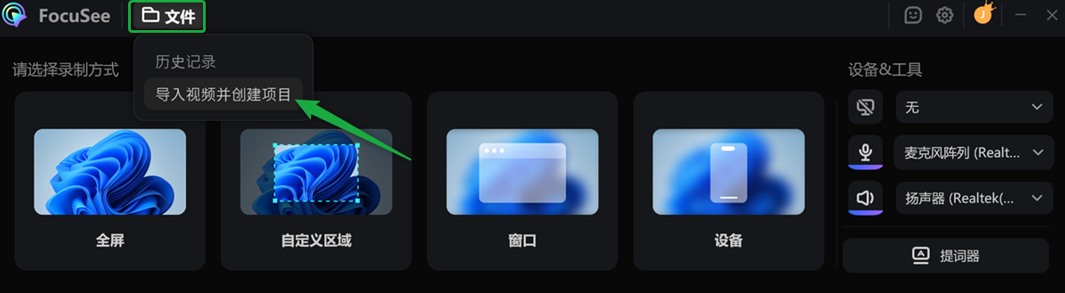
选择导入视频进行编辑 功能
步骤 3. 导入视频文件
点击上传区域,或直接将视频文件拖拽至指定区域。视频上传完成后,FocuSee 将自动创建对应的工程文件,方便您进行后续编辑。
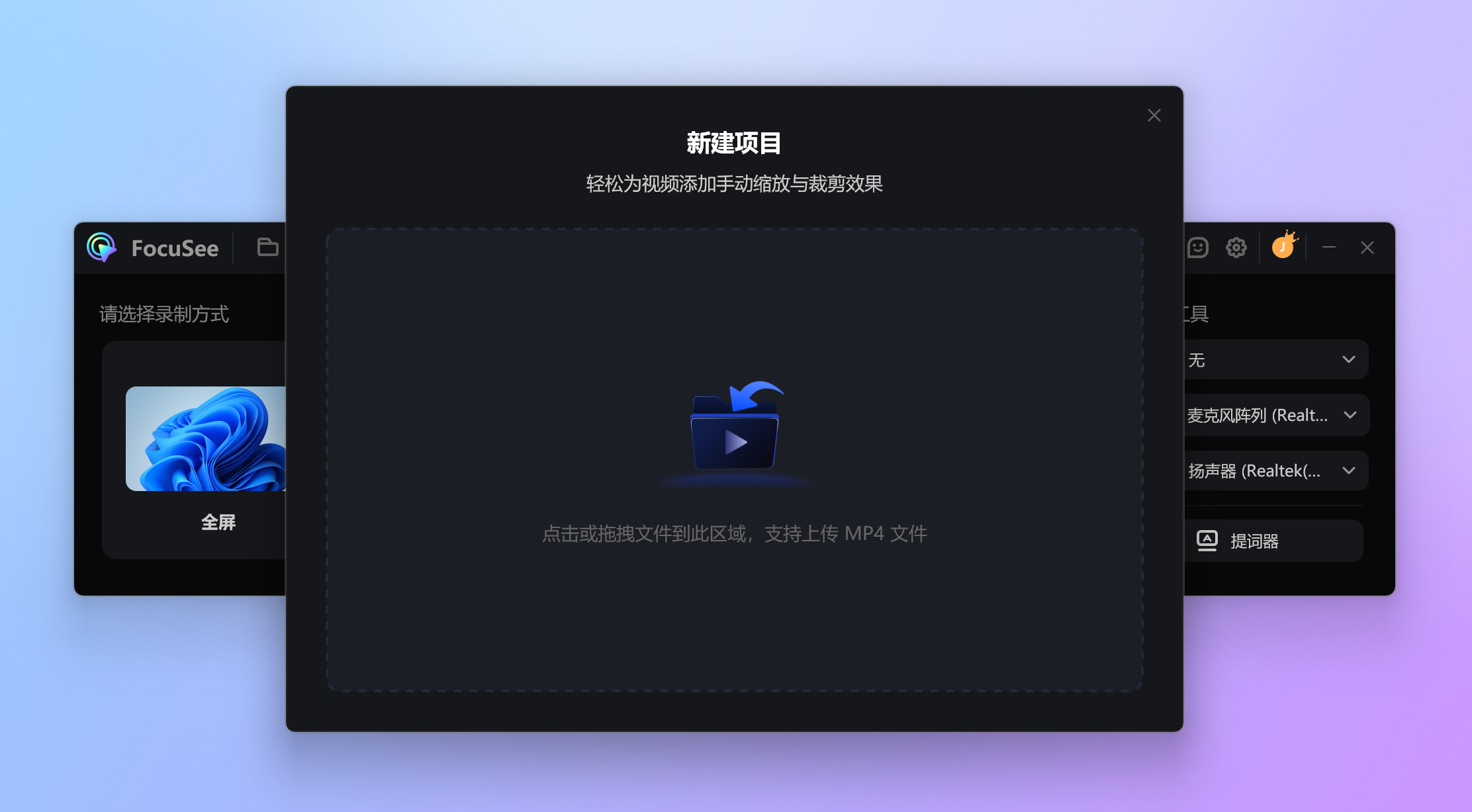
导入视频文件
目前 FocuSee 仅支持导入使用 H.264 编码的 MP4 视频文件。如果您的视频使用了其他编码格式,请先转换为 H.264 编码的 MP4 文件后再进行导入。
步骤 4. 编辑视频
视频导入完成后,FocuSee 会自动生成可编辑的项目文件。您可以在时间轴中对视频进行进一步优化,并添加各种视觉效果,让内容更清晰、更专业。
您可以根据需要为视频添加以下效果:
• 调整背景与布局:自定义背景样式和画面布局,让视频更具视觉吸引力。
• 聚焦缩放:自动突出鼠标操作区域,引导观众关注重点内容。
• 添加视频标注:支持添加箭头、文本框、图形、放大镜、聚光灯和马赛克等元素,帮助突出重点内容并清晰展示操作步骤。
• 添加水印:为视频添加品牌 Logo、名称或自定义图片,增强品牌识别度。
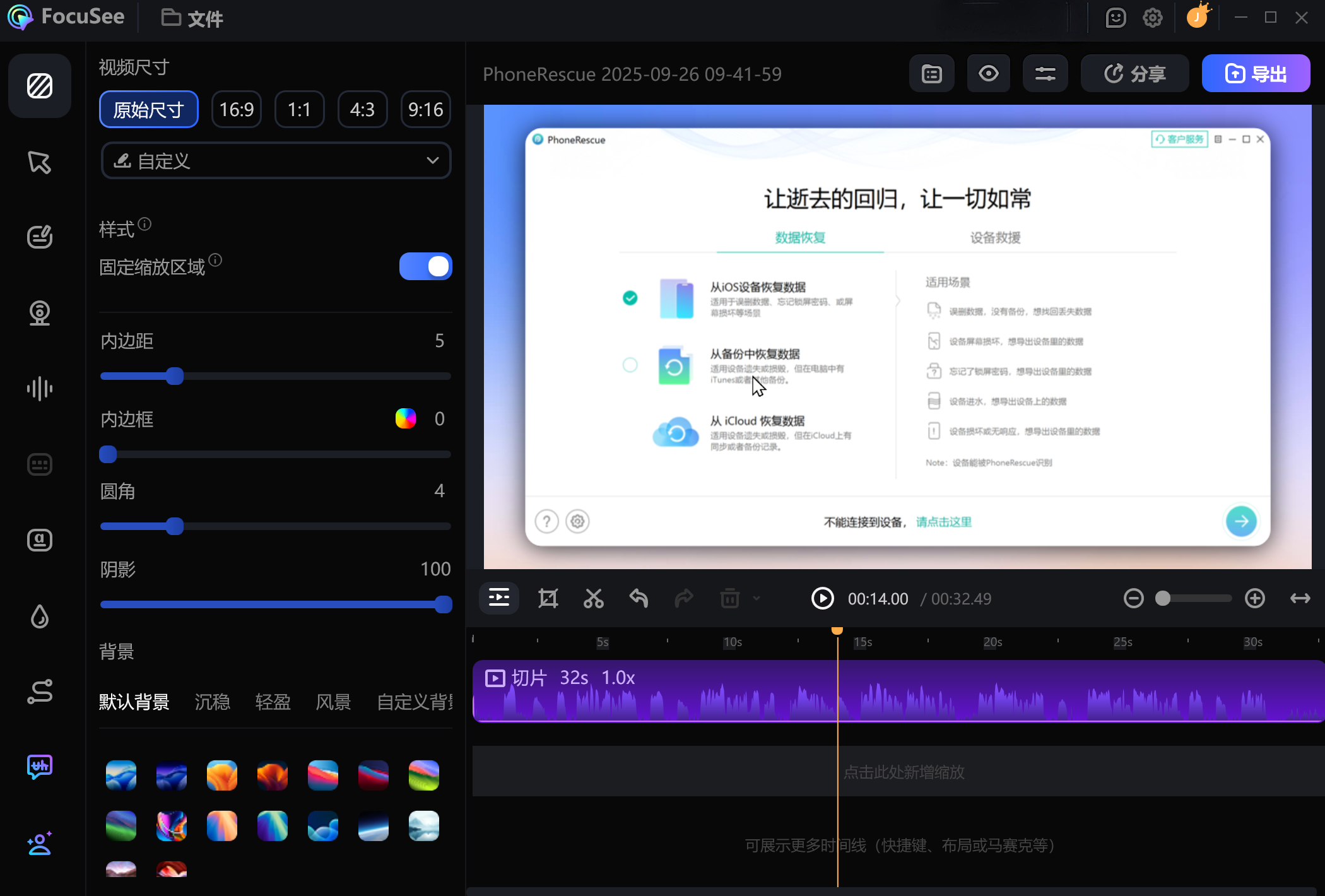
编辑视频
完成编辑后,您可以随时预览效果,并根据需要继续调整各项设置。
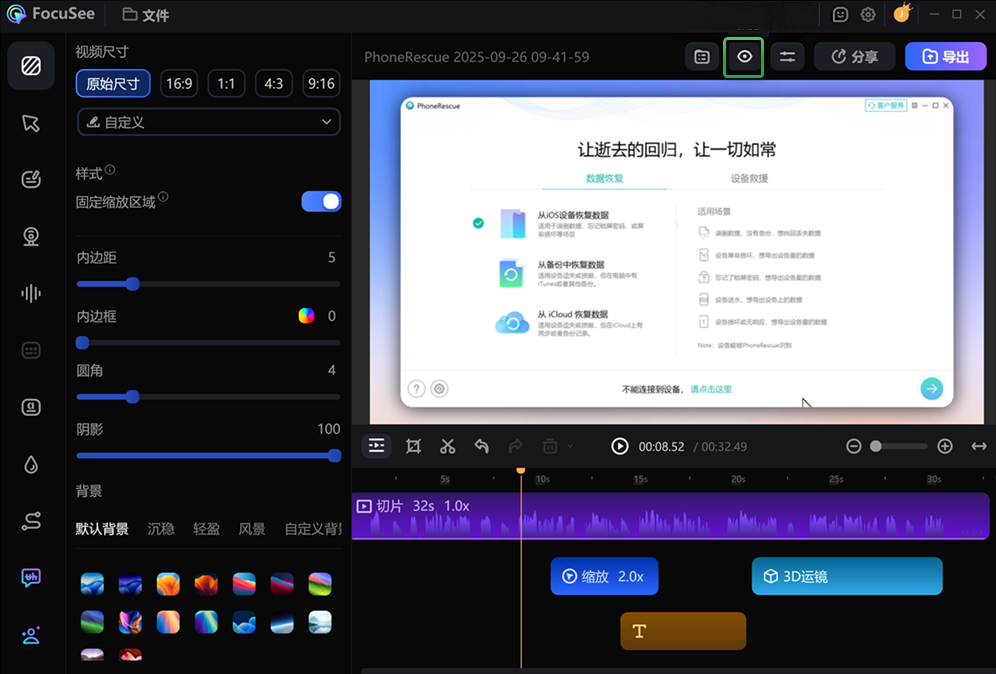
预览编辑后的视频
步骤 5. 导出视频
编辑完成后,点击右上角导出按钮,即可将项目导出为高质量视频文件并分享给您的观众。
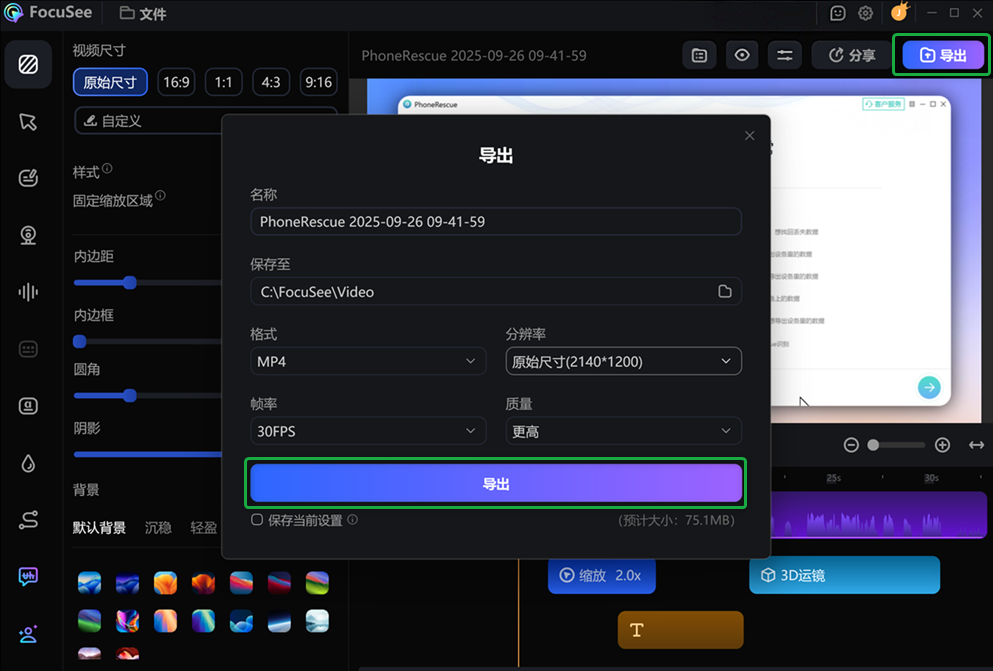
导出编辑后的视频
若阅读本指南后仍有疑问,请访问我们的常见问题页面查看更多解答,或直接联系我们的客服支持团队,我们将竭诚为您服务!
或通过社媒渠道联系我们:
- 微信:FocuSee-Official(微信号)
- 抖音:FocuSee-艾欧比(@FocuSee-艾欧比)
- 小红书:FocuSee (@FocuSee)
- B站:FocuSee (@FocuSee)
- 快手:FocuSee (@FocuSee)
FocuSee 导入视频进行编辑 常见问题
1. 支持导入哪些视频格式?
目前,FocuSee 支持导入使用 H.264 编码的 MP4 视频文件。如果您的视频为 MOV、AVI、MKV 或其他编码格式,请先将其转换为 H.264 编码的 MP4 格式后再导入。
2. 为什么我的视频无法导入?
如果视频导入失败,请检查以下内容:
• 视频是否为 MP4 格式
• 视频是否采用 H.264 编码
• 视频文件是否损坏
• 电脑是否有足够的存储空间
• 当前是否使用最新版本的 FocuSee
如果问题仍然存在,请联系技术支持团队获取帮助。
3. 导入视频会修改原始文件吗?
不会。FocuSee 在导入视频时会创建独立的工程文件,您的原始视频文件不会被修改或覆盖。
4. 支持导入其他录屏软件录制的视频吗?
支持。只要视频保存为 H.264 编码的 MP4 文件,无论是其他录屏软件、摄像机还是视频编辑软件生成的视频,都可以导入 FocuSee 进行编辑。
5. 创建工程后可以继续编辑吗?
可以。您可以随时保存工程文件,并在之后重新打开继续编辑,无需重复导入视频。