马赛克
在处理录制的屏幕时,您是否需要:
“对特定人脸或文字区域进行模糊处理?"
“在隐藏敏感信息(如个人信息)的同时,确保其他可视化内容清晰无误?"
FocuSee的马赛克特效可让您选择性模糊屏幕录制中的敏感或干扰区域。您可以通过添加模糊效果来隐藏视频中的隐私或敏感信息,例如密码、个人数据或机密内容。本文将详细介绍如何添加、调整和自定义模糊效果。
电脑系统要求
| Windows | Mac | |
| 系统 | Windows 10 或更高版本 | macOS 10.15 或更高版本,推荐 macOS 12.3 及以上 |
| 处理器 | Intel i5 及以上,双核 2.9GHz 及以上 | Apple M1 或更高版本,或 Intel 芯片 Mac |
| 内存 | 至少 8GB RAM | 至少 8GB RAM |
支持视频输出格式
| MP4, GIF |
步骤 1. 下载并安装 FocuSee
访问官网下载 FocuSee,确保网络稳定。按照屏幕界面提示完成安装。
点击此处查看完整安装教程。
步骤 2. 启动FocuSee
打开FocuSee,您可以选择录制新视频或导入现有视频进入剪辑面板。
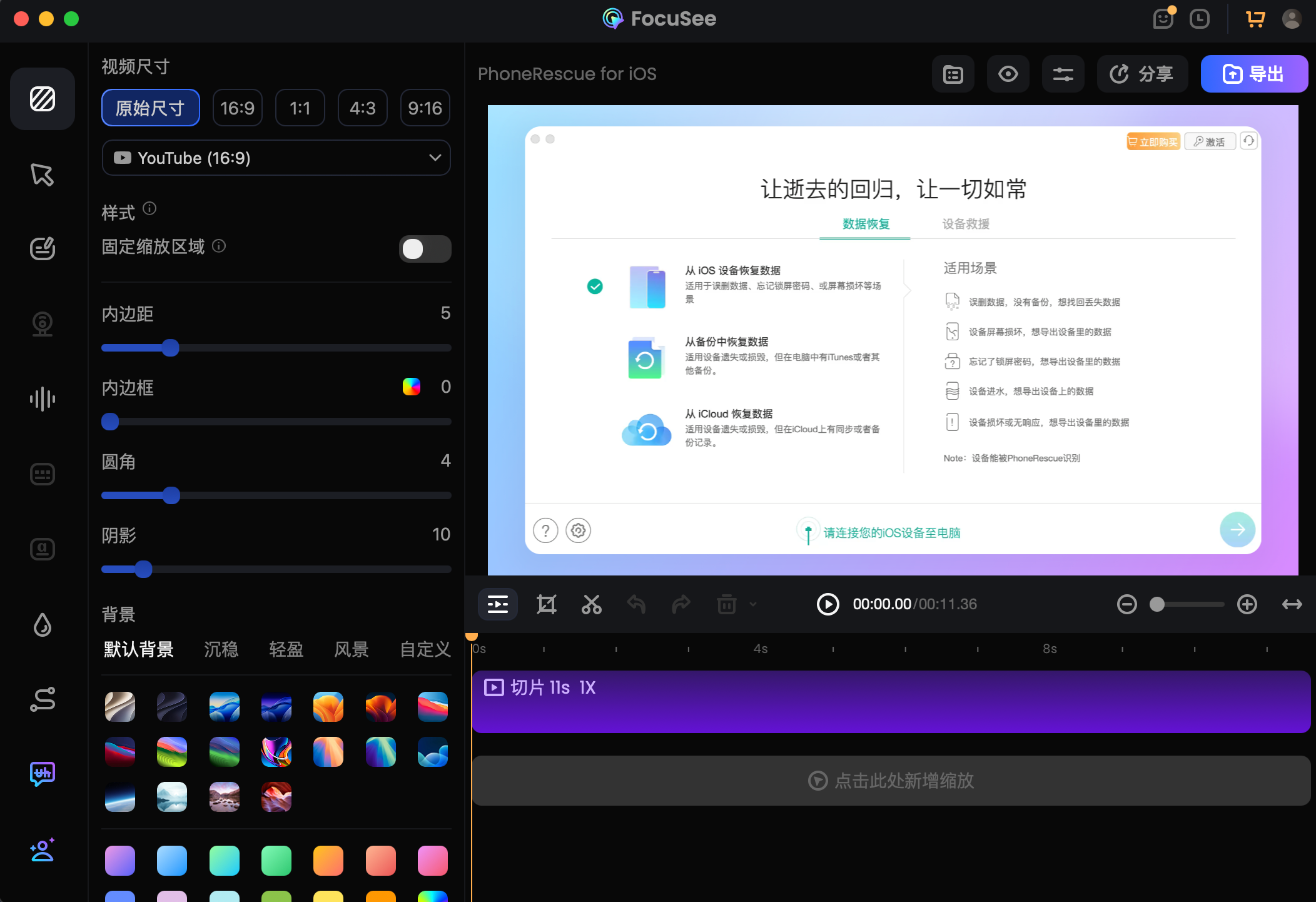
进入剪辑面板
步骤 3. 添加马赛克效果
点击左侧标注功能,选择遮罩分类下的马赛克选项,添加马赛克效果。
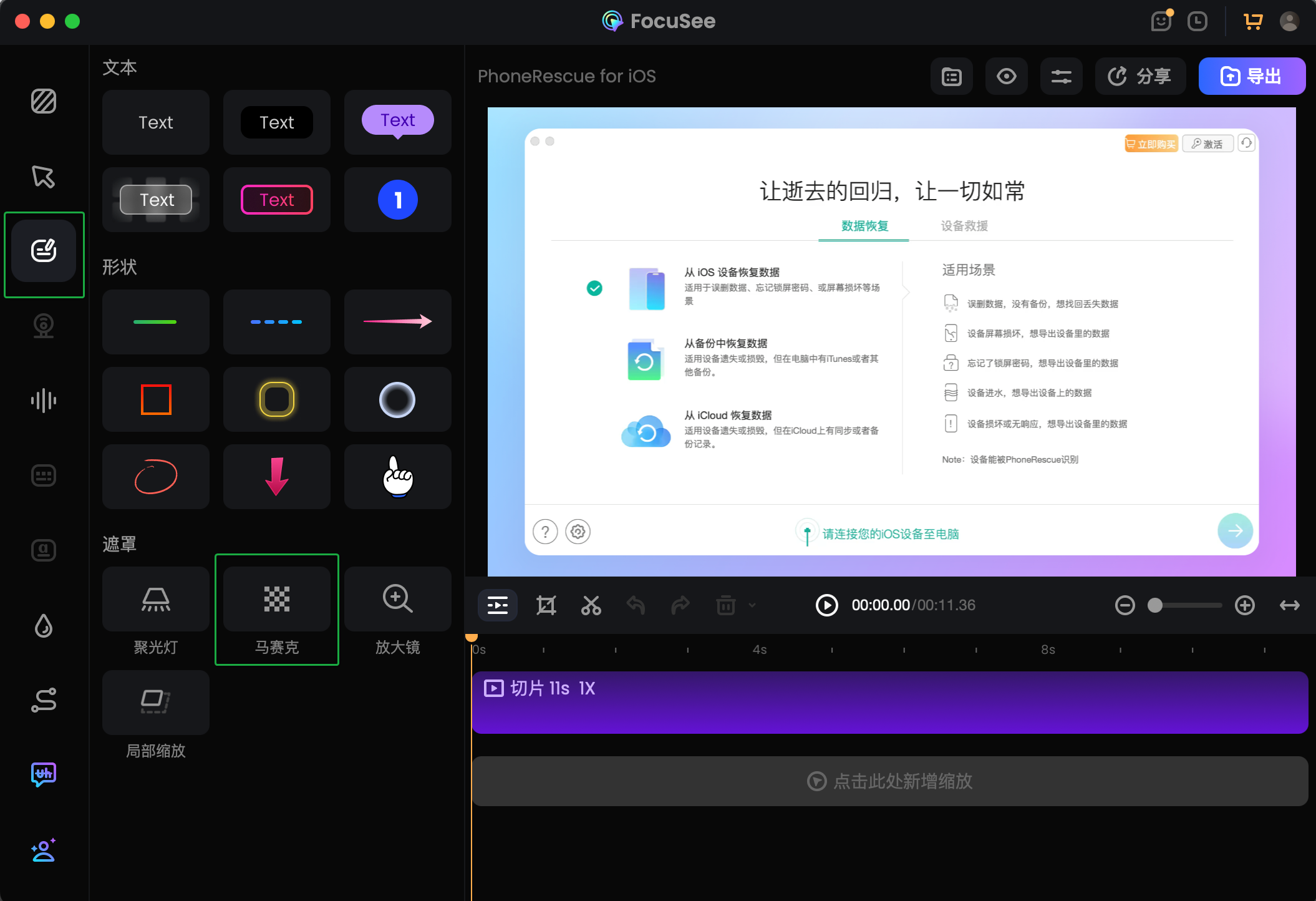
添加马赛克效果
在马赛克轨道上,您可以同时添加多个马赛克,也可以在不同时间点分别添加;拖拽马赛克两端即可调整其显示时长。
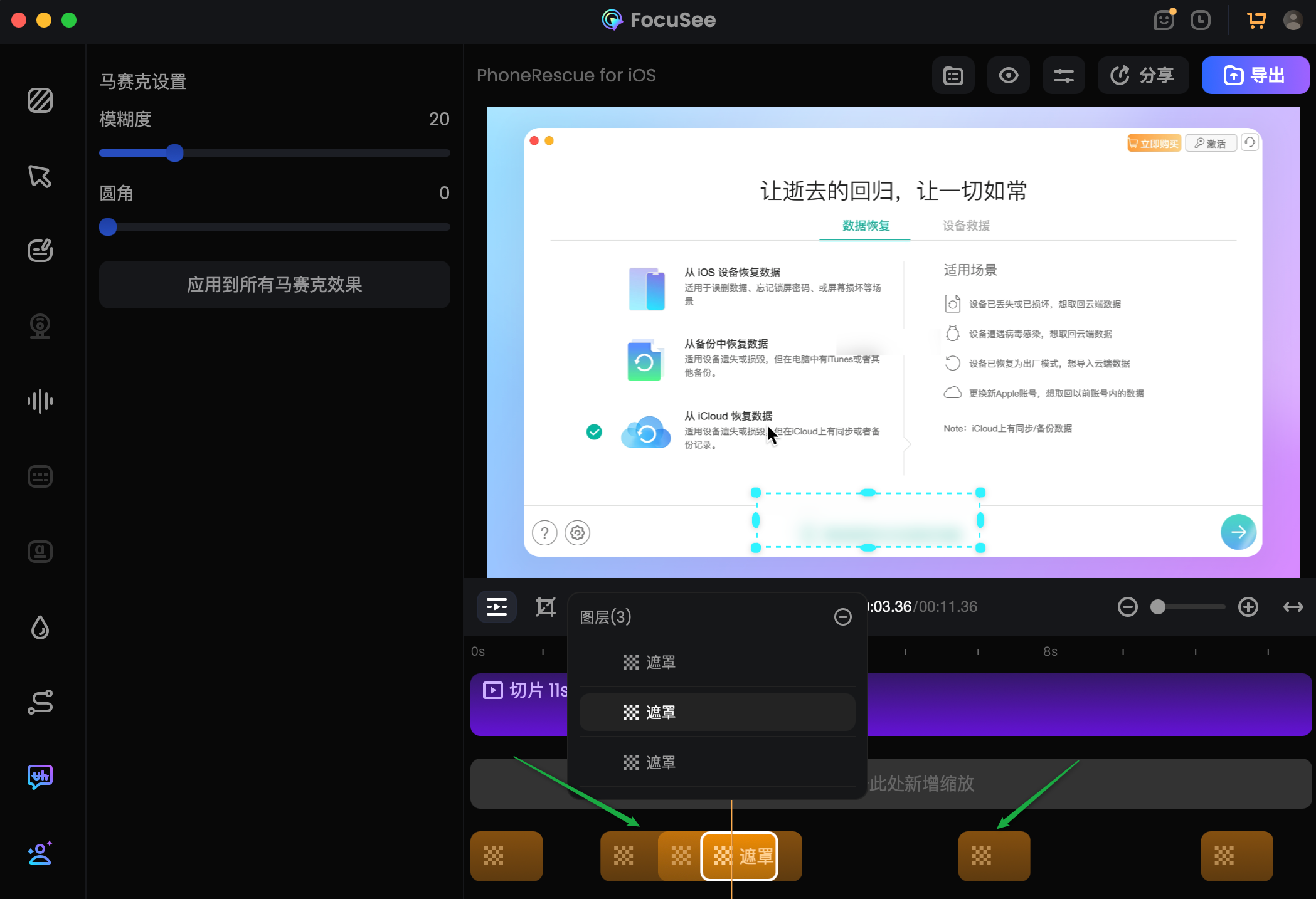
马赛克轨道
拖动画布中的边框,即可调整马赛克区域的大小与位置。
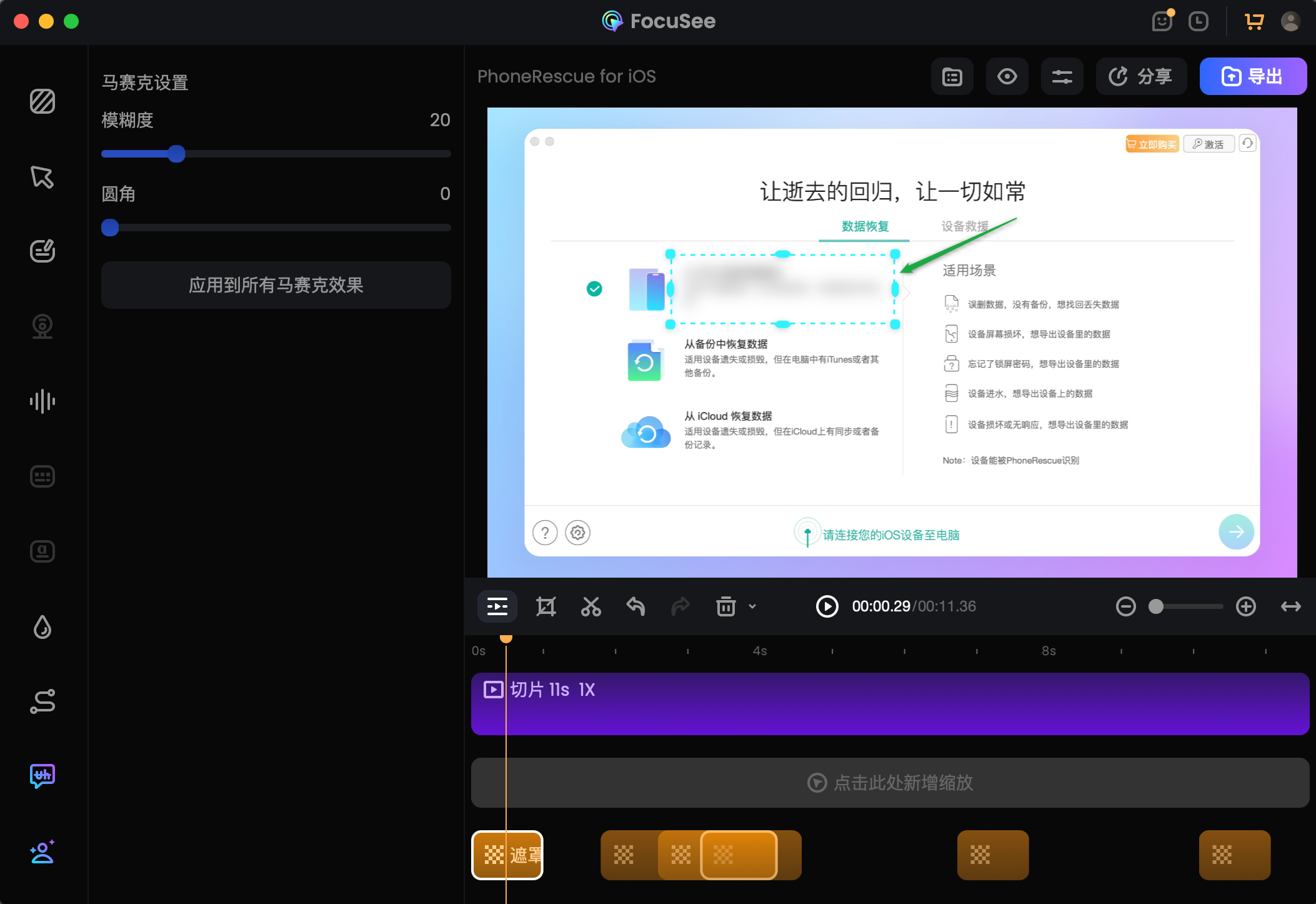
调整马赛克位置大小
步骤 4. 调整模糊设置
点击轨道上的模糊效果后,您可自由调节模糊强度(数值越大效果越明显)和形状样式(支持直角或椭圆等多种效果)。
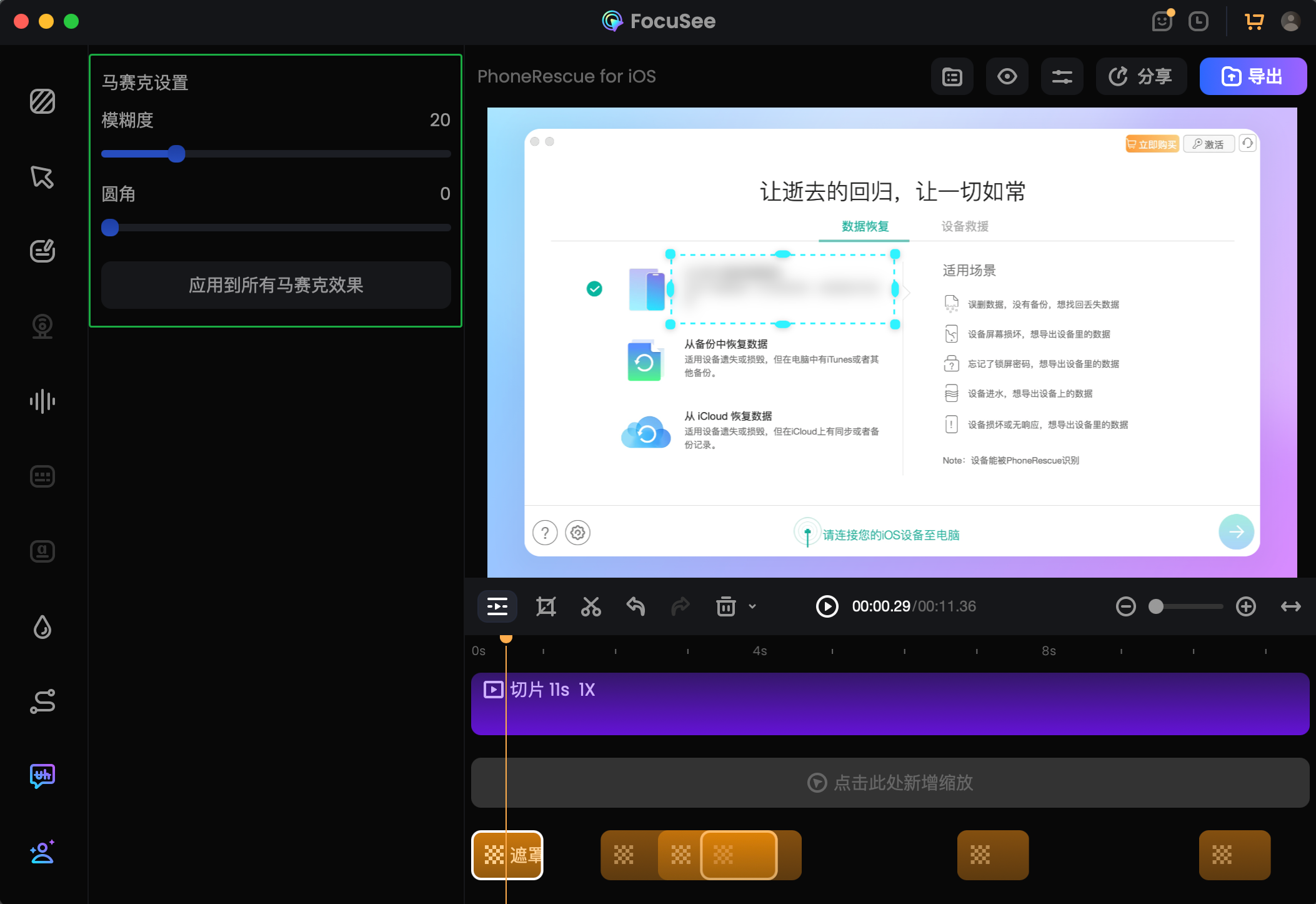
调整模糊效果
步骤 5. 导出或分享视频
完成剪辑后,点击导出或分享按钮,选择您需要的格式保存视频到本地,或直接上传分享链接给观众。
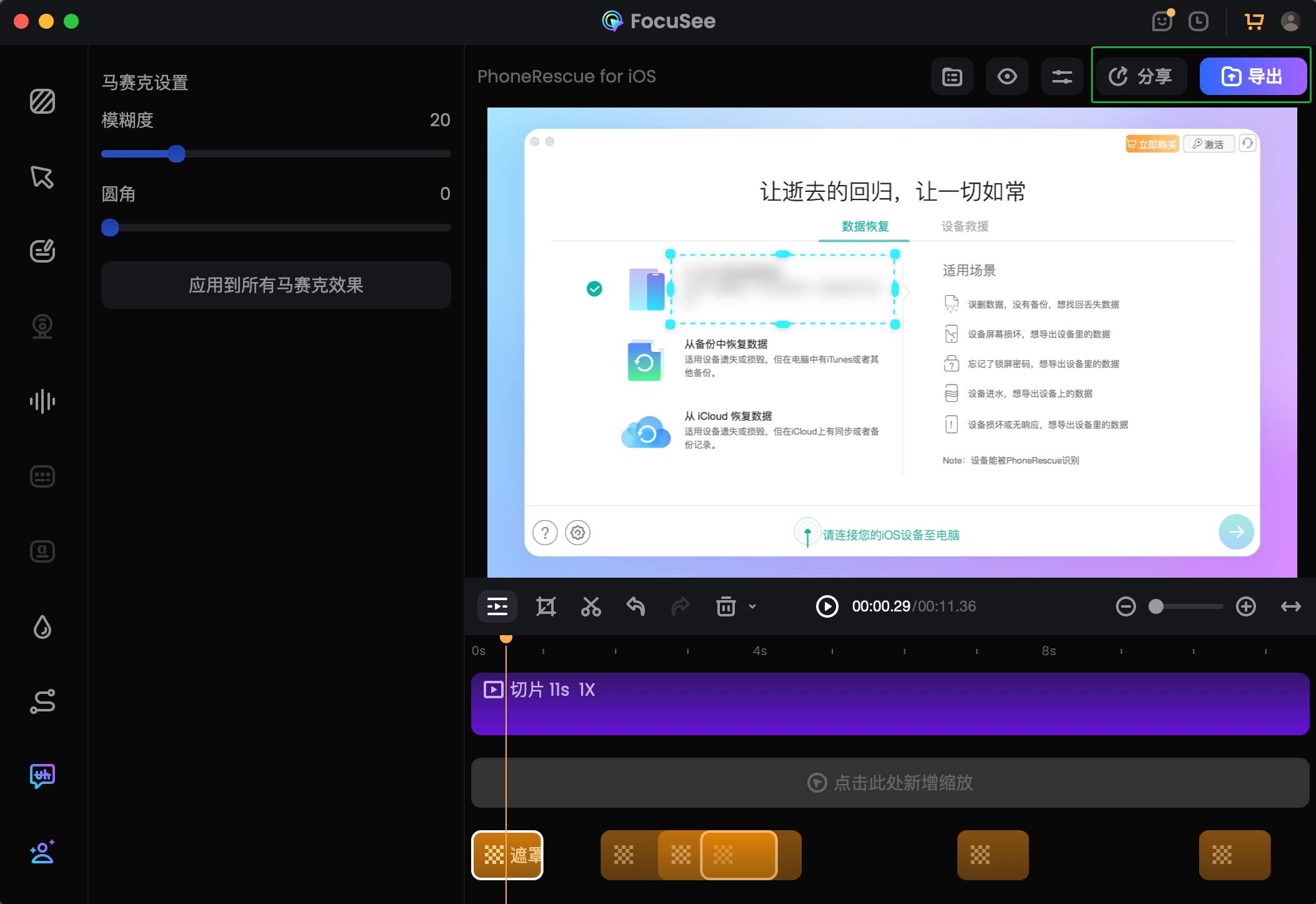
导出或分享视频