如何选择 FocuSee 的录制引擎
本文将为你解决 macOS 12.3 及更高版本中,因新屏幕录制接口(Screen Capture Kit)导致的视频录制时长缩短问题,同时为你解析现代录制引擎与传统录制引擎的差异,并提供录制问题的解决办法。
第一部分: 现代录制引擎与传统录制引擎的区别
Screen Capture Kit 是 macOS 12.3 版本推出的全新屏幕录制系统,当你的电脑系统满足版本要求时,FocuSee 会默认启用该系统。相比旧有方案,它不仅搭载了多项进阶的屏幕捕捉功能,录制性能也有明显提升。
以下为现代录制引擎(Screen Capture Kit)与传统录制引擎的核心差异对比:
| 功能特性 | 现代录制引擎(Screen Capture Kit) | 传统录制引擎 |
| 系统兼容性 | 仅支持 macOS 12.3 及以上版本 | 支持所有 macOS 版本 |
| 运行性能 | 效率高,CPU / 显卡占用率低 | 效率偏低 |
| 视频画质 | 分辨率更高,帧率更流畅 | 画面清晰度稍差 |
| 运行稳定性 | 可能因系统问题出现掉帧情况 | 运行状态极稳定 |
| 工具栏录制 | 不会捕捉录制工具栏画面 | 会捕捉录制工具栏画面 |
| 异常处理 | 自动检测掉帧并停止录制 | 无特殊异常处理机制 |
| 适用人群 | 使用 macOS 12.3+、追求高录制画质的用户 | 需要高系统兼容性的用户 |
综上,现代录制引擎(Screen Capture Kit)的性能表现更优,但使用中可能需要进行少量故障排查;传统录制引擎的使用体验更稳定,不过画质表现稍逊,且会将录制工具栏纳入录制画面中。
第二部分:录制时长缩短问题的解决办法
若你因使用现代录制引擎(Screen Capture Kit)出现录制时长短于预期的情况,可尝试通过以下方法解决:
1. 升级 macOS 系统
建议你将电脑的 macOS 系统升级至最新版本,以获得最佳的录制体验。早期的 macOS 版本对 Screen Capture Kit 的适配存在部分问题,保持系统更新是解决该问题的关键。
2. 切换为传统录制引擎
你可在通用录制设置中关闭新版的 Screen Capture Kit 接口,切换回 macOS Mojave 版本之前的传统屏幕录制接口,具体操作步骤如下:
1. 点击软件界面左上角的设置按钮,进入设置页面;
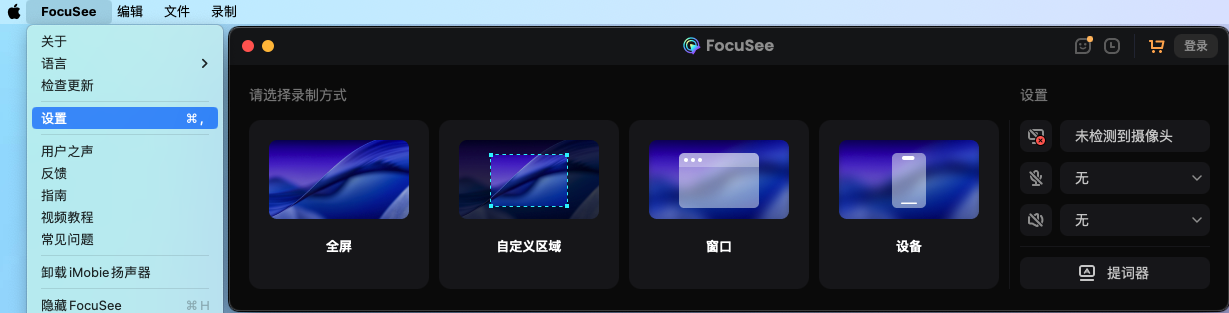
选择设置
2. 进入录制设置标签页,在录制引擎选项中选择传统录制引擎。
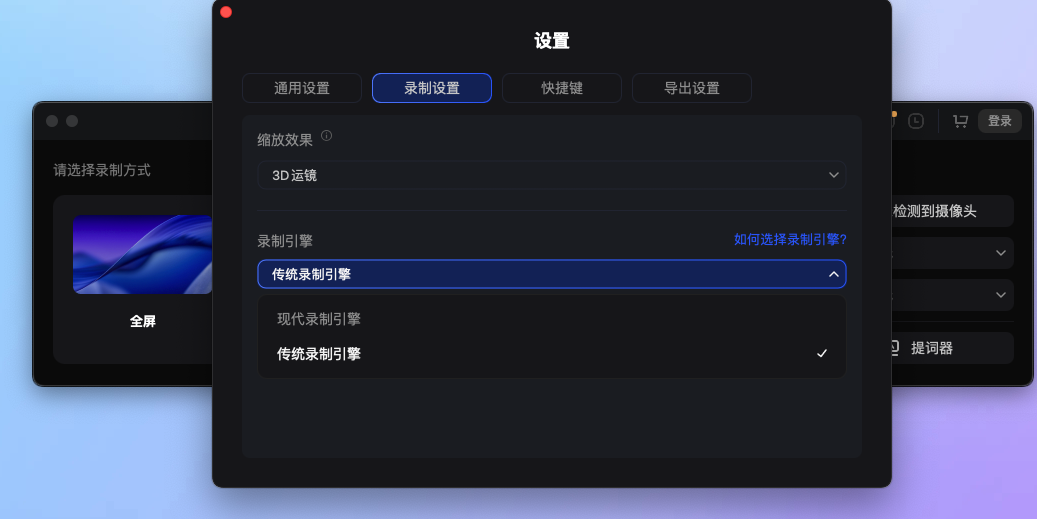
选择录制引擎
关闭 Screen Capture Kit 后,录制过程的运行性能可能会有所下降;同时,若有正在使用的录制插件被移入捕捉区域,该插件画面会被纳入最终的录制视频中。
3. 重启电脑
简单的电脑重启操作,即可解决部分因系统临时故障导致的 Screen Capture Kit 运行异常问题。