AI形象
视频创作者在使用FocuSee时常常面临以下问题:
“想创建个人频道,又不想露脸,有什么办法吗?”
“能不能使用虚拟摄像头出镜?”
如果您也遇到这些困扰,FocuSee的AI虚拟形象功能正是您的解决方案。该功能通过麦克风输入即可生成逼真的虚拟形象,既能专业传递信息,又能保持视觉吸引力。
电脑系统要求
| Windows | Mac | |
| 系统 | Windows 10 或更高版本 | macOS 10.15 或更高版本,推荐 macOS 12.3 及以上 |
| 处理器 | Intel i5 及以上,双核 2.9GHz 及以上 | Apple M1 或更高版本,或 Intel 芯片 Mac |
| 内存 | 至少 8GB RAM | 至少 8GB RAM |
免费版与付费版的权益差异及AI积分计算规则
使用FocuSee免费版,您可以录制和编辑视频,并导出一支带FocuSee水印的视频。如需无限制导出或不带水印,可升级到 付费版 。请注意:体验AI形象功能需消耗专属的AI积分。
| 功能 | 免费版 | 付费版 | AI 积分计算规则 |
| 视频录制 |  |
|
/ |
| 视频编辑 | |
|
/ |
| 缩放特效 | |
|
/ |
| 动态模糊效果 | |
|
/ |
| AI 形象 |  |
|
150 积分/分钟 |
| 添加水印 | |
|
/ |
| 导出视频 | 1(带水印) | 无限制(无水印) | / |
| 视频分享 | |
|
/ |
步骤 1. 下载并安装 FocuSee
访问官网下载 FocuSee 确保网络稳定。按照屏幕界面提示完成安装。
点击 此处 查看完整安装教程。
步骤 2. 选择AI形象
启动FocuSee并进入 AI形象功能模块,您可以通过查看全部按钮浏览丰富的虚拟形象库,或直接选用推荐选项以提高效率。接着,根据视频需求选择喜欢的摄像头背景和使用麦克风,最后点击生成按钮即可,即可轻松创建您的专属AI形象。
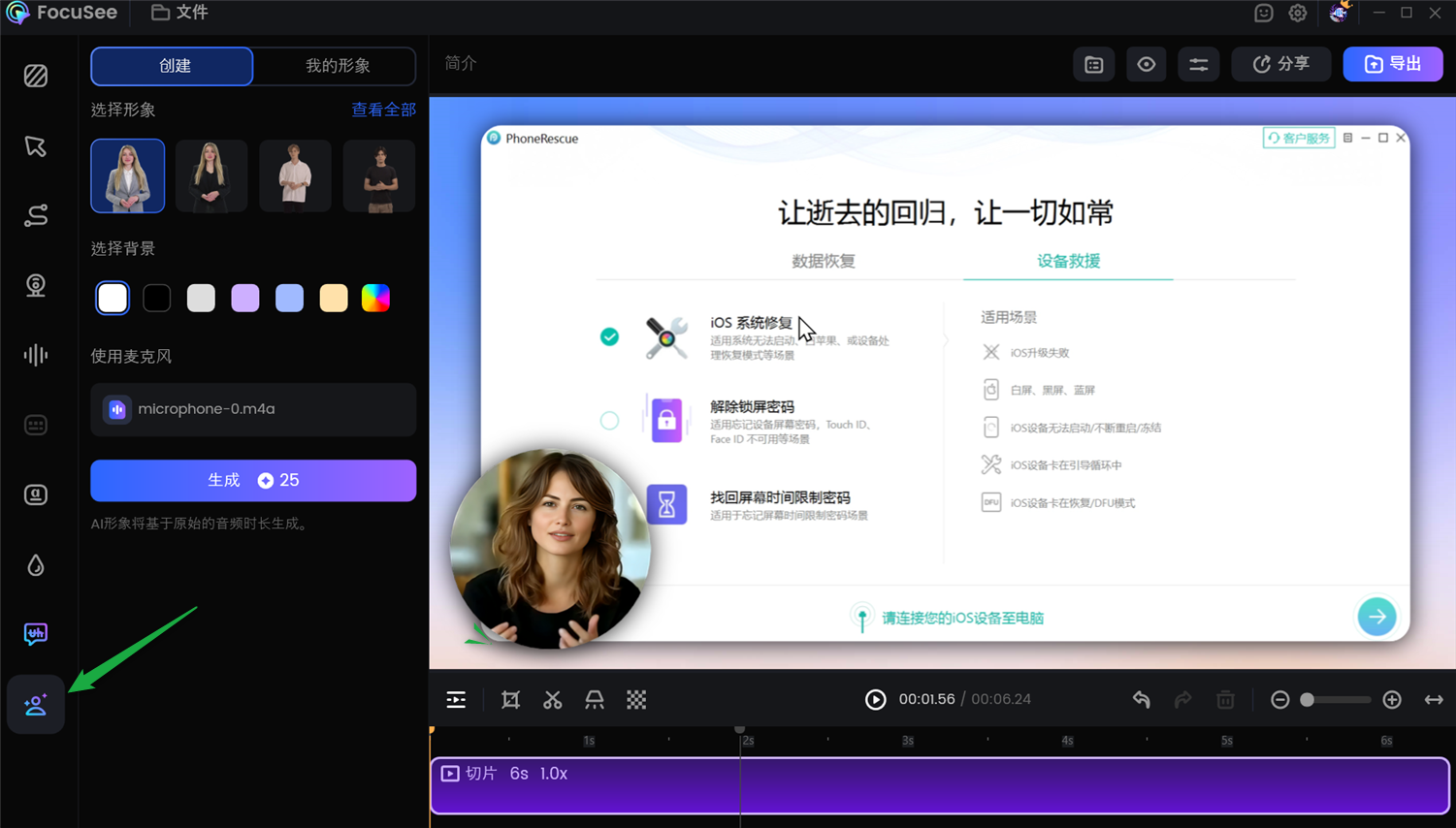
选择AI形象
步骤 3. 生成AI形象
形象生成将即刻开始。此过程的耗时依托于您所选形象和设置的复杂程度。在此期间,您可以无需等待,继续编辑项目的其他部分。通过一旁的AI任务中心,您可以实时查看数字人的生成进度。
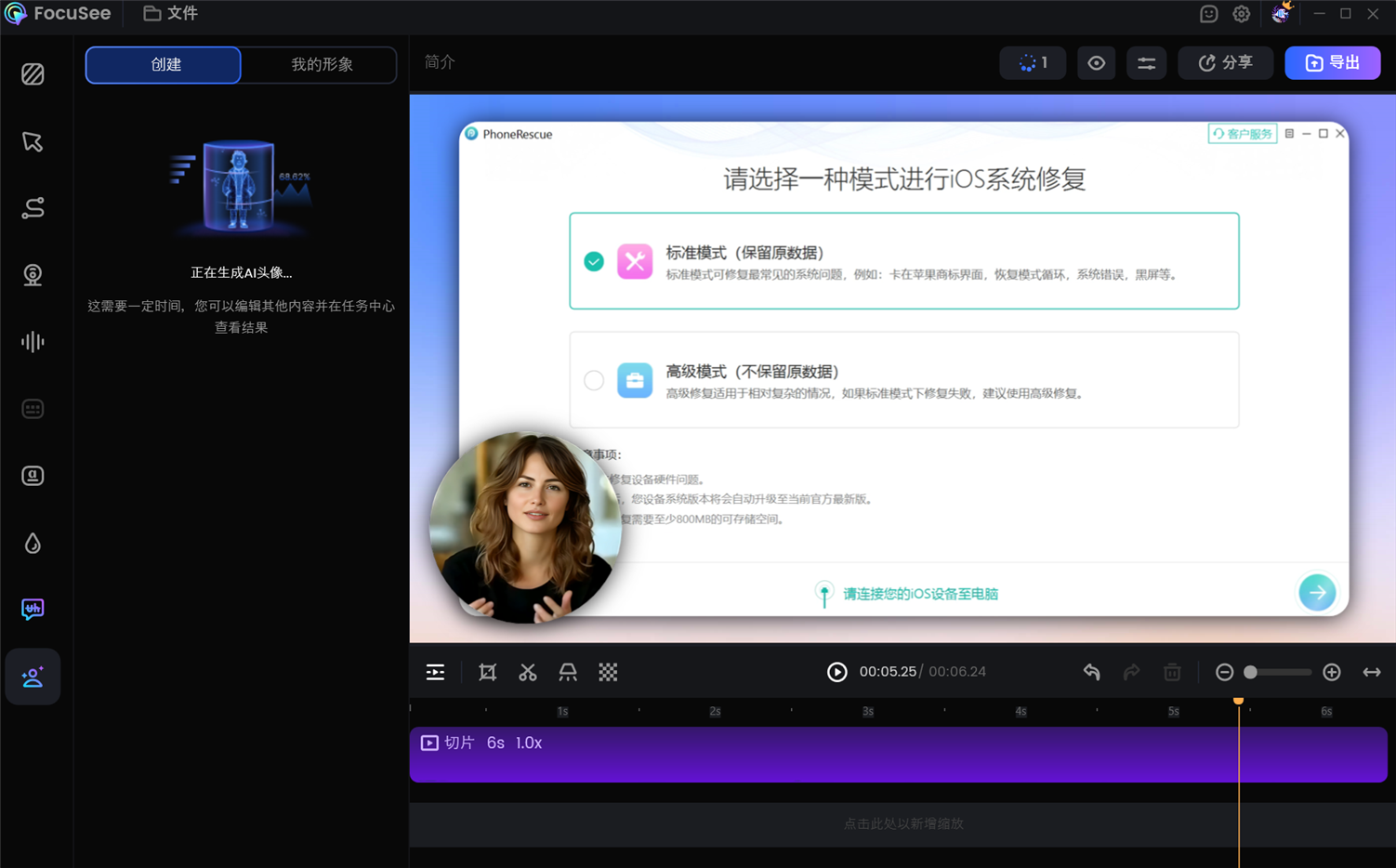
生成AI形象
步骤 4. 预览并应用形象
生成完成后,您可以在我的形象分类下查看已生成的AI数字人。预览效果后,选择应用至摄像头即可将其融入您的录制画面。
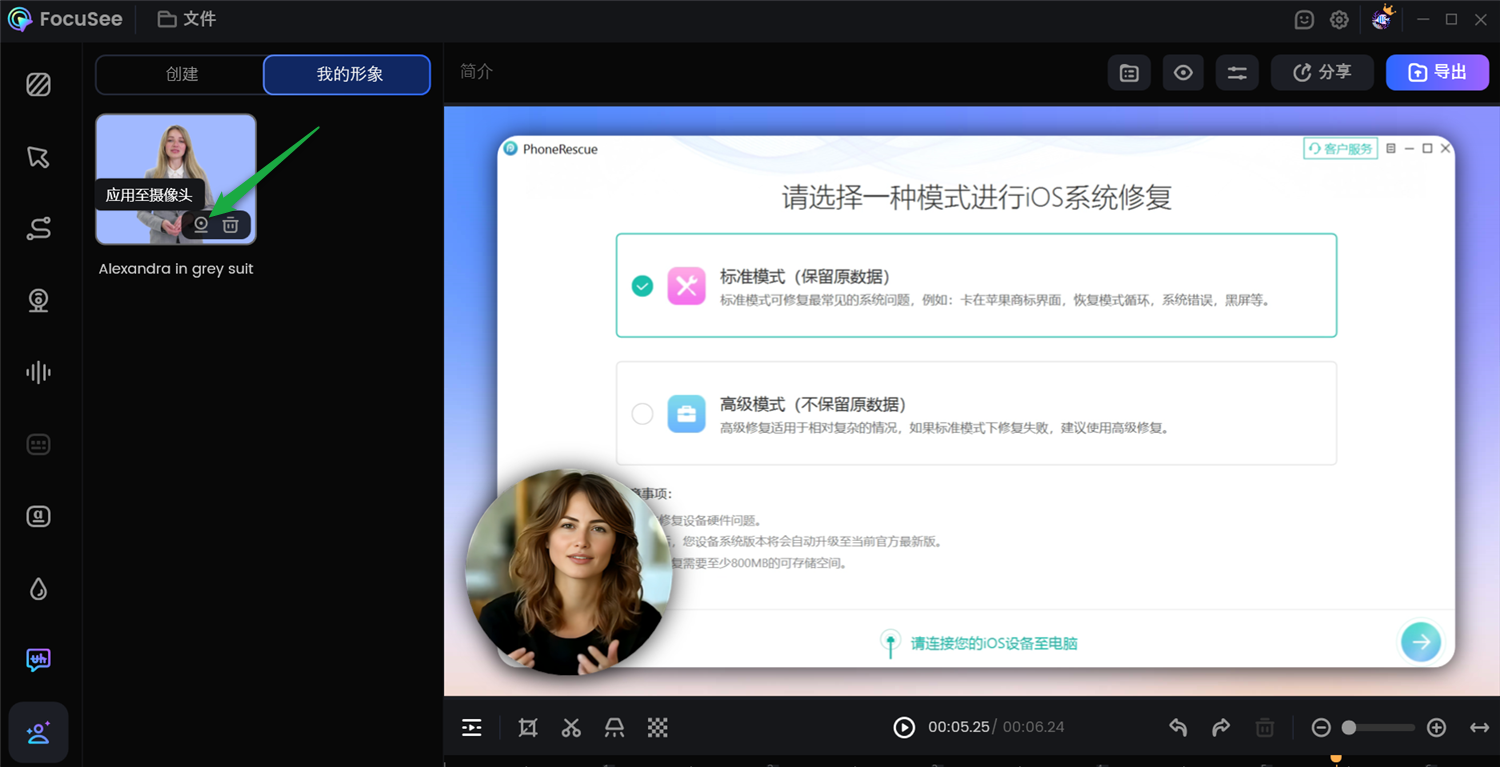
应用AI形象
步骤 5. 自定义AI形象布局
进入摄像头选项,您可以直接拖动调整AI数字人在画面中的位置、大小与裁剪范围。通过实时预览,精细调节至最理想的画面布局。
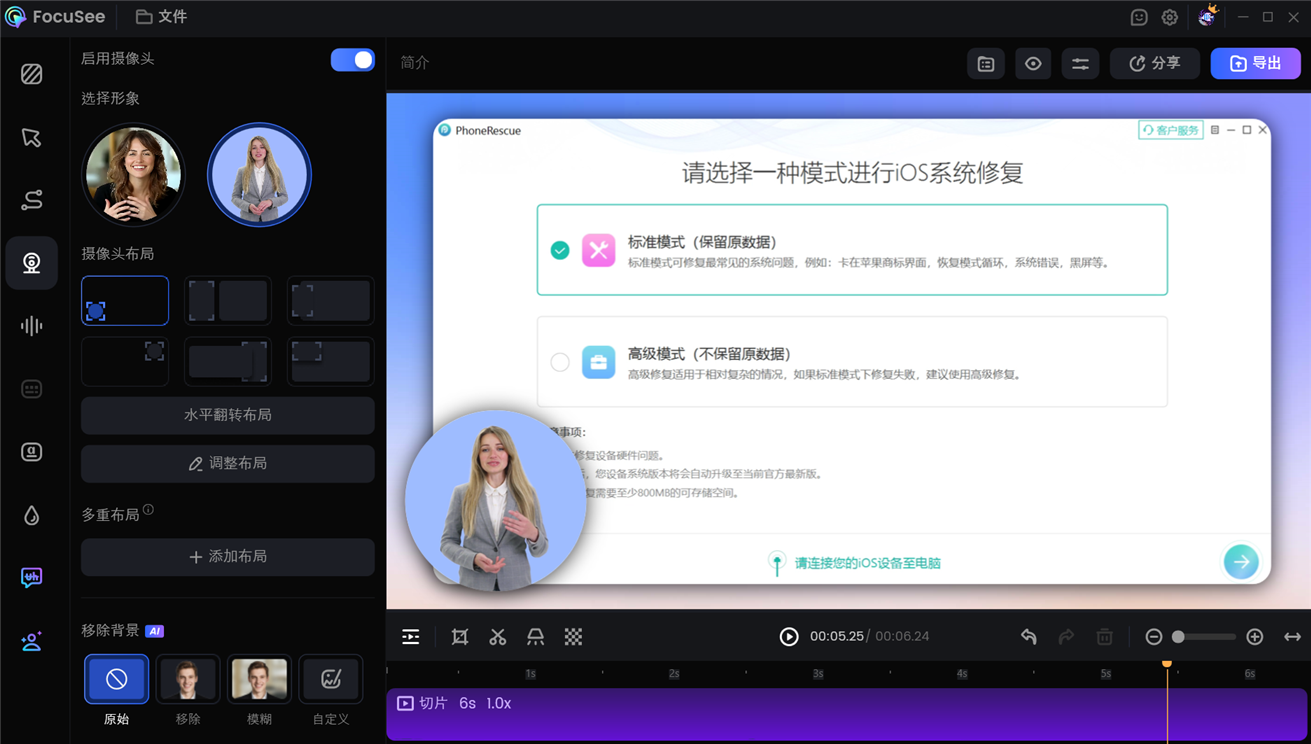
自定义AI形象布局