Windows电脑双显卡系统如何切换至高性能NVIDIA显卡?
若您的电脑同时搭载Intel集成显卡和NVIDIA独立显卡,建议在NVIDIA控制面板中将FocuSee的图形处理器设置为 "NVIDIA高性能GPU" ,该设置可提升FocuSee运行效率,使视频编辑预览更加流畅,同时加快最终渲染导出速度。

检查到更高性能的显卡可用
第一部分. 通过NVIDIA控制面板切换
右键点击Windows桌面,从弹出菜单中选择 NVIDIA控制面板 。
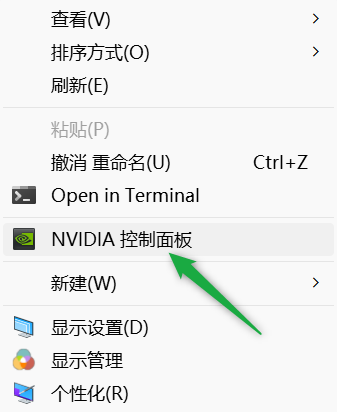
选择NVIDIA控制面板
进入 管理3D设置→全局设置 选项卡(如下图所示),在 首选图形处理器 下拉菜单中选择 高性能NVIDIA处理器 ,最后点击窗口右下角的 应用 按钮。
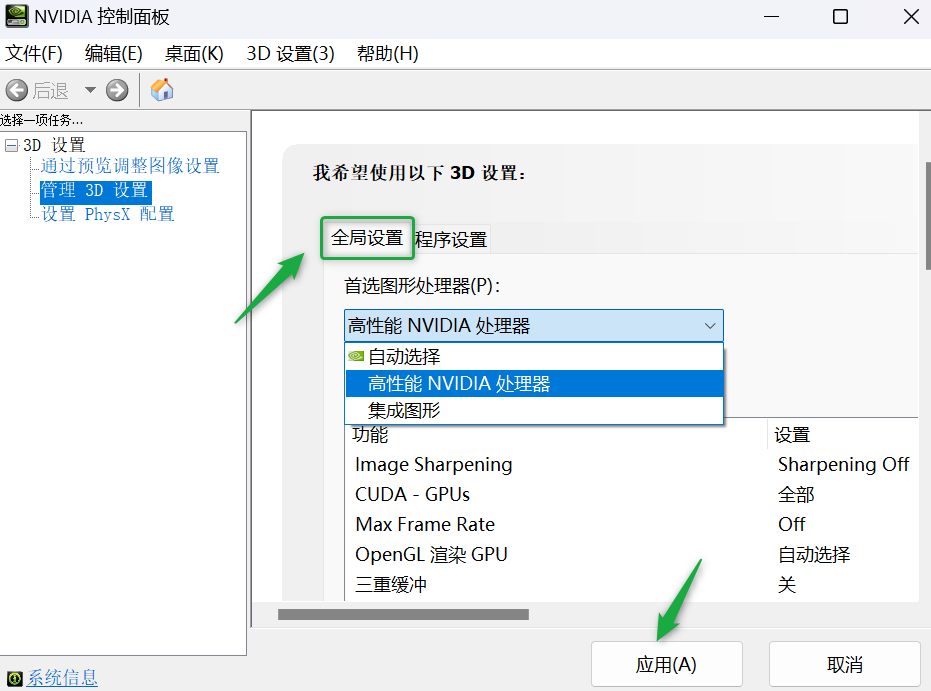
选择高性能NVIDIA处理器
若只需为FocuSee启用高性能显卡,可保持全局设置默认,转至 程序设置 选项卡,点击 选择要自定义的程序 下拉菜单选择FocuSee.exe和FocuSeeEditor.exe 。接着在 2. 为此程序选择首选图形处理器 下拉菜单中,选择 高性能NVIDIA处理器 ,最后点击窗口右下角 应用 的按钮。
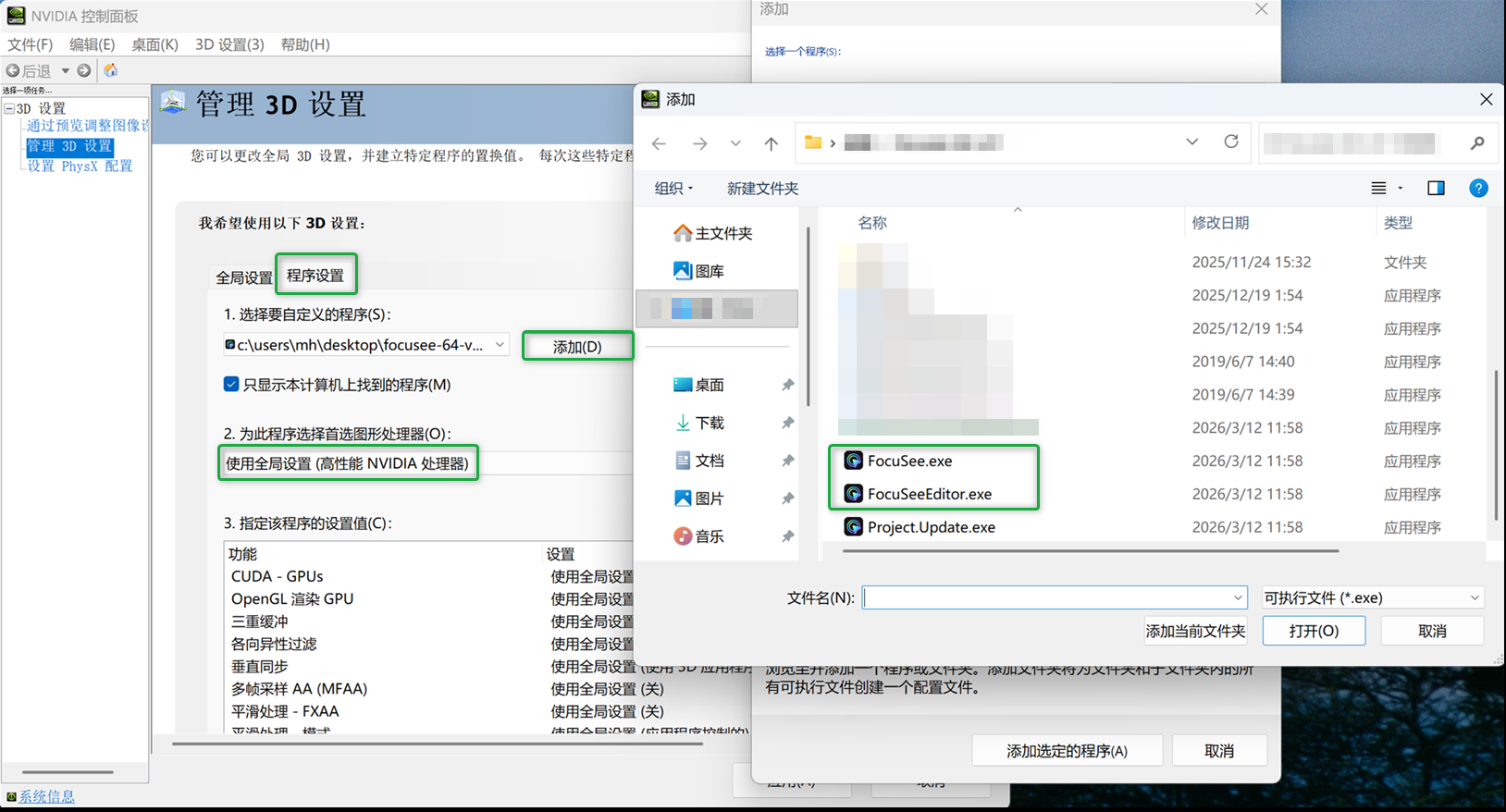
选择FocuSee进行自定义设置
如果您在下拉菜单找不到 FocuSeeEditor.exe,请在 无法找到程序? 下手动添加。
第二部分:通过图形设置切换
若已卸载NVIDIA控制面板,可通过 系统图形设置 切换。
在Windows搜索栏输入并查找 Graphics settings ,点击打开。
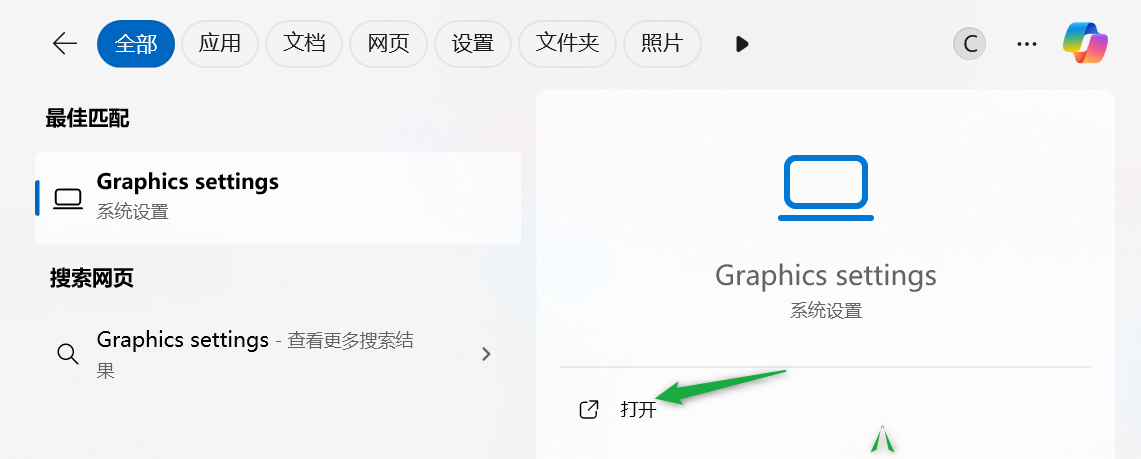
打开图形设置
在 应用的自定义选项 设置中,选择FocuSee。若未找到FocuSee,点击 浏览 进行选择。
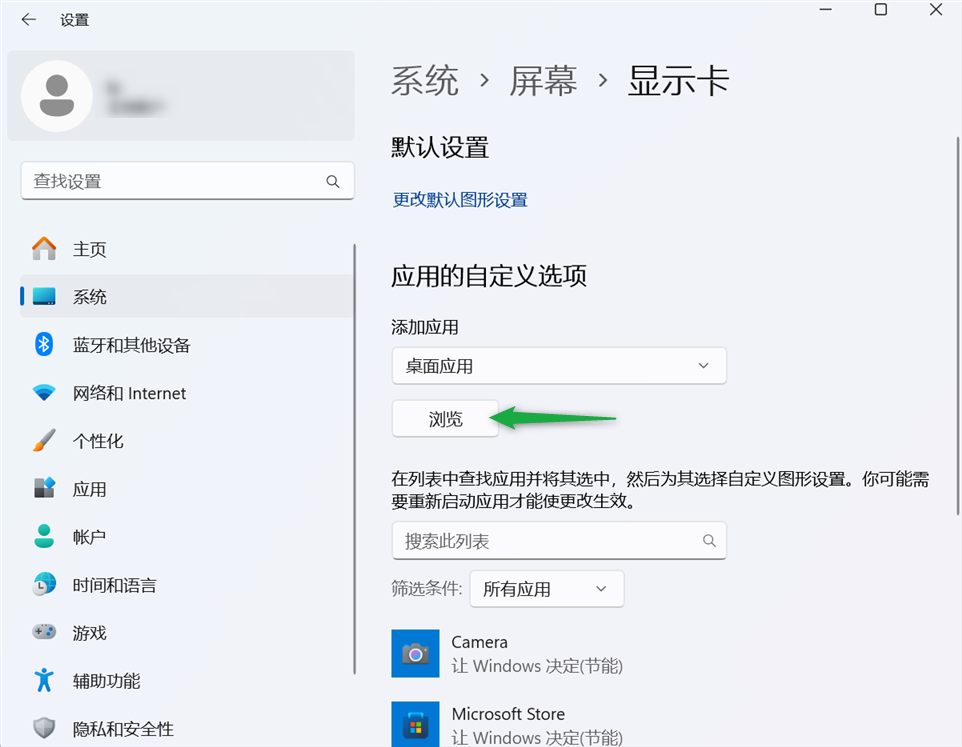
选择FocuSee
选择后,FocuSee将出现在下方列表中。选中FocuSee后点击 选项 按钮。
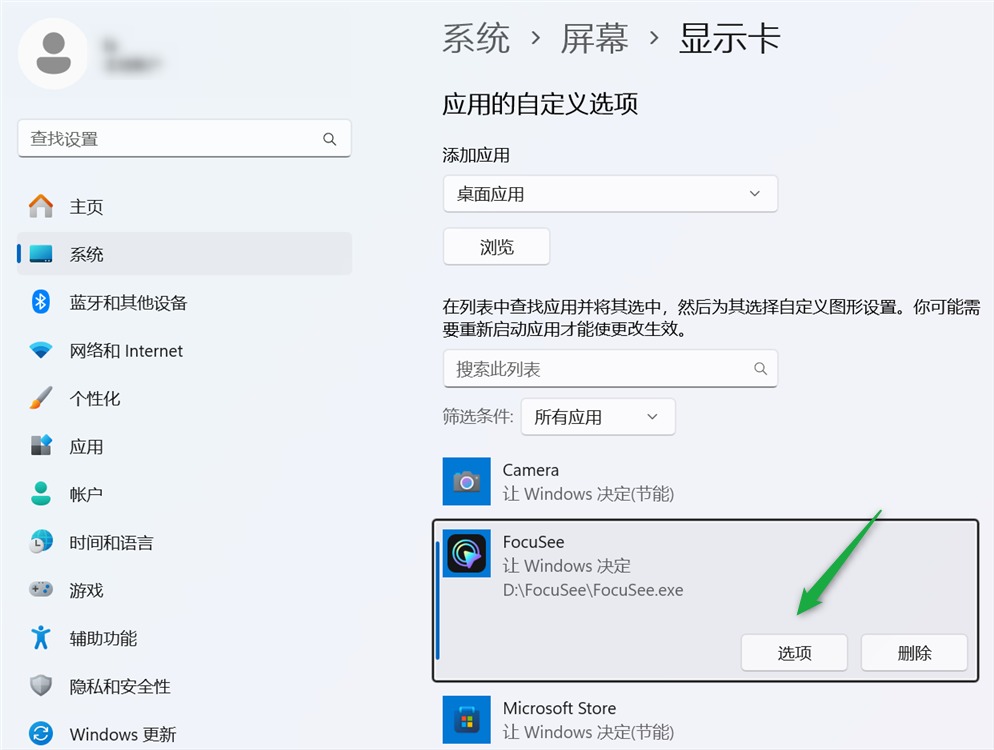
点击选项
图形首选项选择 高性能 选项,点击 保存 。
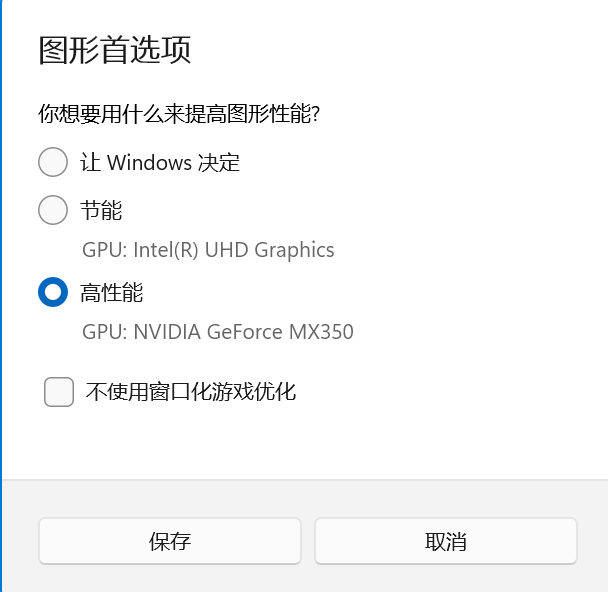
选择高性能选项
FocuSee现已配置为使用高性能NVIDIA显卡。
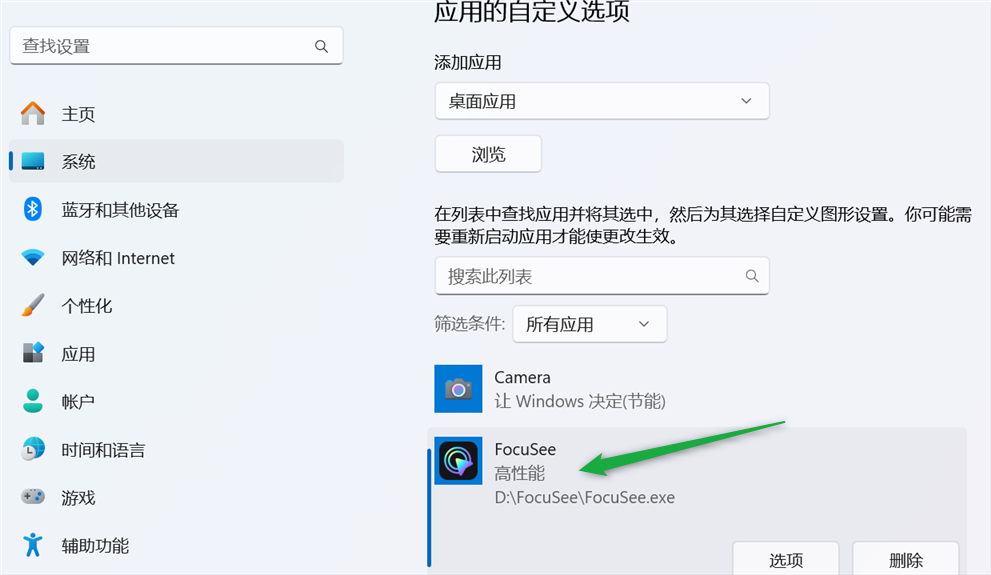
NVIDIA显卡配置完成