AI字幕
在录屏剪辑过程中,您是否曾遇到过以下困扰?
“想让视频根据自己的语音讲解自动生成字幕,却不知道该从何下手?”
“我的视频包含中文和英文,如何根据不同语言生成对应的字幕? ”
如果您有上述类似需求,FocuSee 的AI字幕功能可为您提供解决方案。该功能支持多种语言的字幕生成,能自动识别麦克风收录的声音,帮助您快速生成字幕,同时支持手动调整优化。以下指南将详细介绍如何在剪辑录屏时自动添加字幕,轻松解决您的字幕制作难题。
电脑系统要求
| Windows | Mac | |
| 系统 | Windows 10 或更高版本 | macOS 10.15 或更高版本,推荐 macOS 12.3 及以上 |
| 处理器 | Intel i5 及以上,双核 2.9GHz 及以上 | Apple M1 或更高版本,或 Intel 芯片 Mac |
| 内存 | 至少 8GB RAM | 至少 8GB RAM |
AI积分使用规则
| AI功能 | 积分使用规则 |
| AI 字幕 | 1 积分/分钟 |
步骤 1. 设备设置
在开始屏幕录制前,请启用麦克风功能,确保录制过程中能正常收录语音。
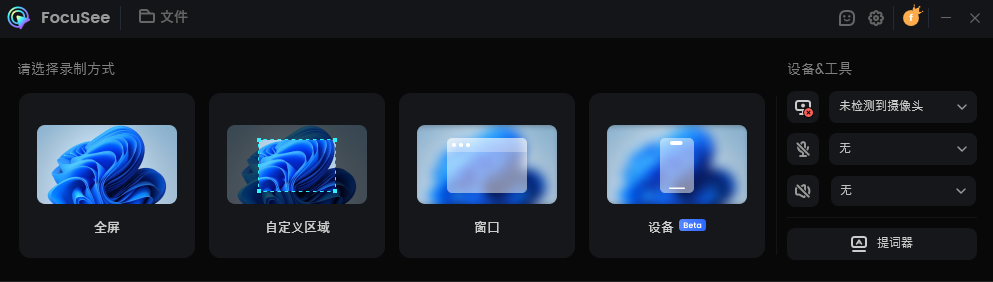
设备设置
步骤 2. 添加AI字幕
视频录制结束后,软件将自动进入编辑页面。您可在软件界面左侧菜单栏中点击其中的AI字幕选项,进入字幕生成页面。
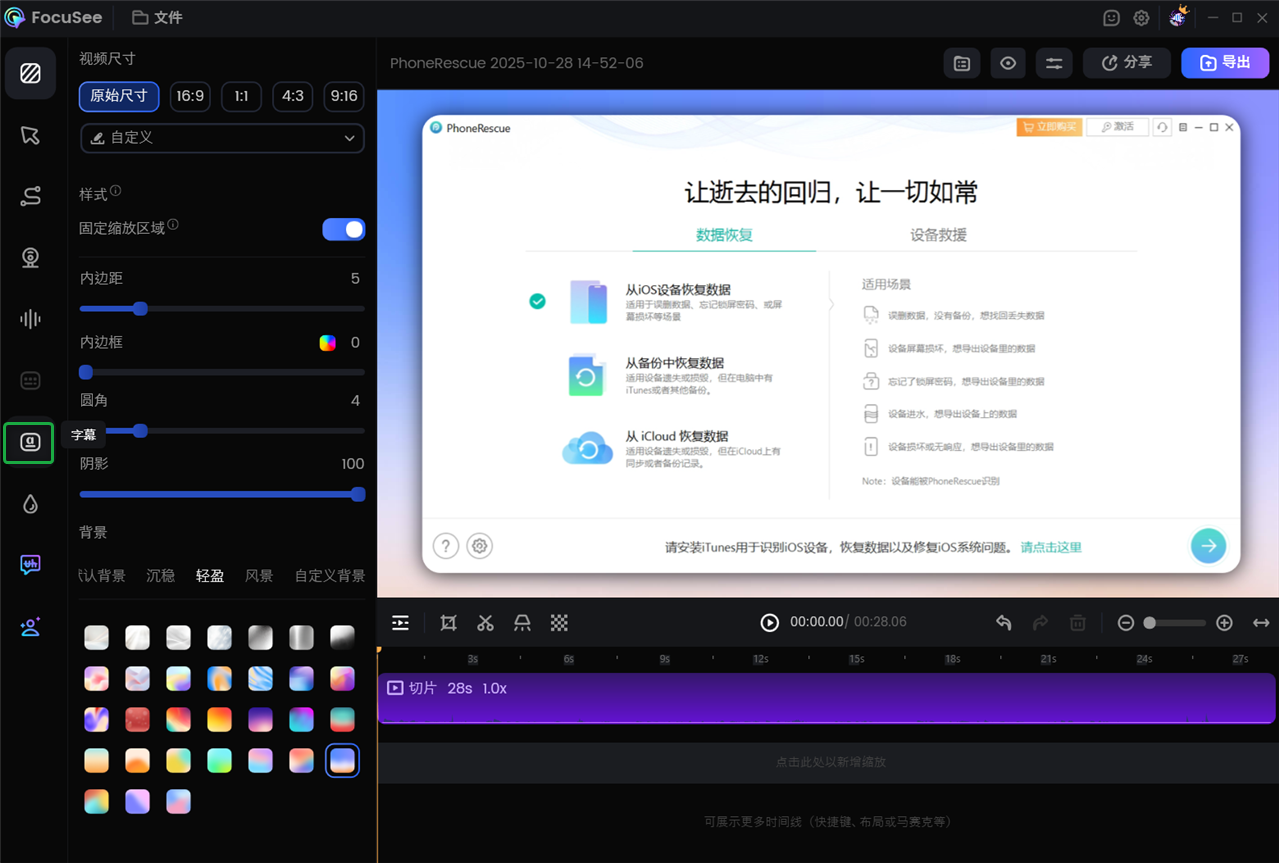
点击 AI字幕
然后,FocuSee 将自动进入以下界面。您可以选择高级模型以获取更高的准确率和更广泛的语言支持(需要积分),或者使用免费的本地模型。免费功能详情可参阅字幕指南。在本指南中,请选择高级模型。
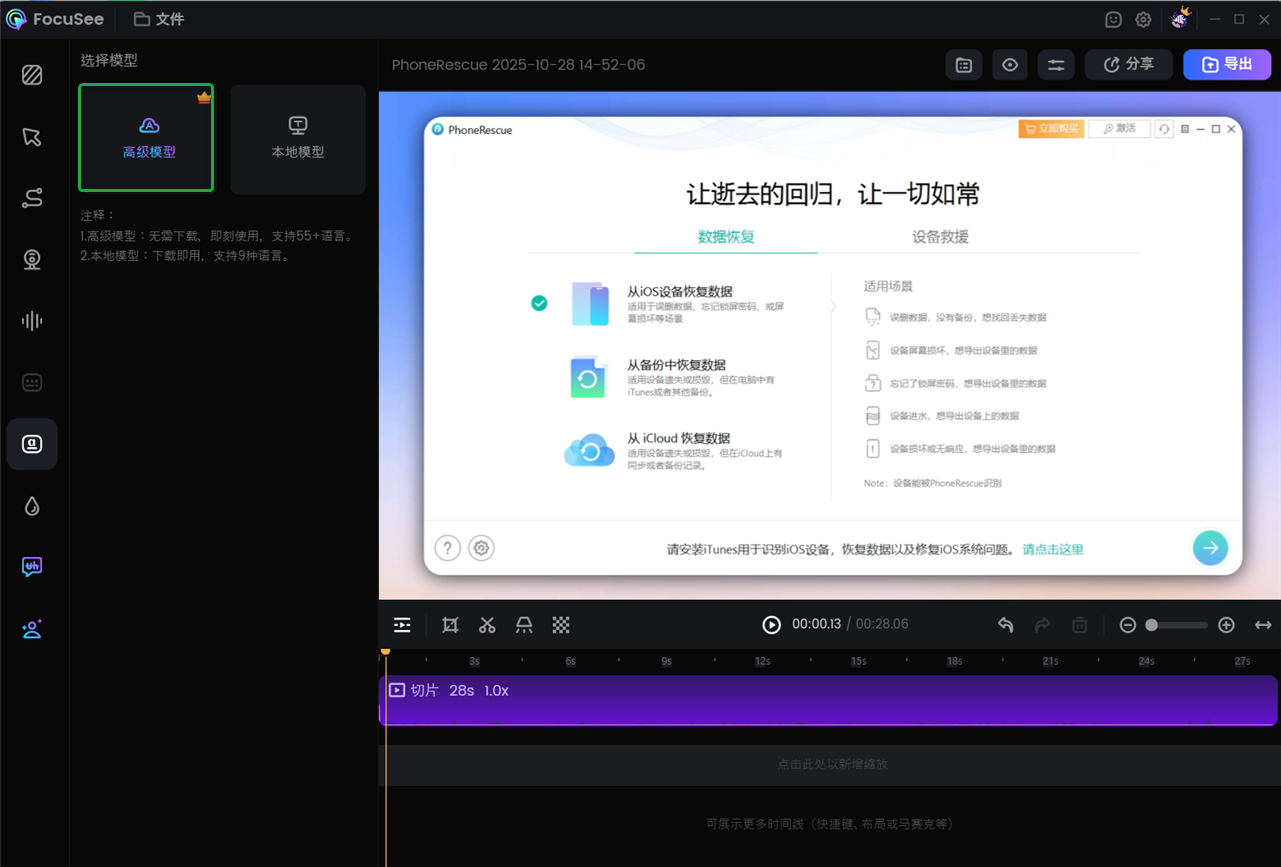
选择高级模型
生成AI字幕时需消耗相应积分,如需查看具体计算规则请点击这里了解详情。
步骤 3. 设置字幕语言
FocuSee 支持自动识别麦克风收录的音频语言。您可在语言下拉菜单中,根据实际需求选择自动选项,或直接指定具体语言。
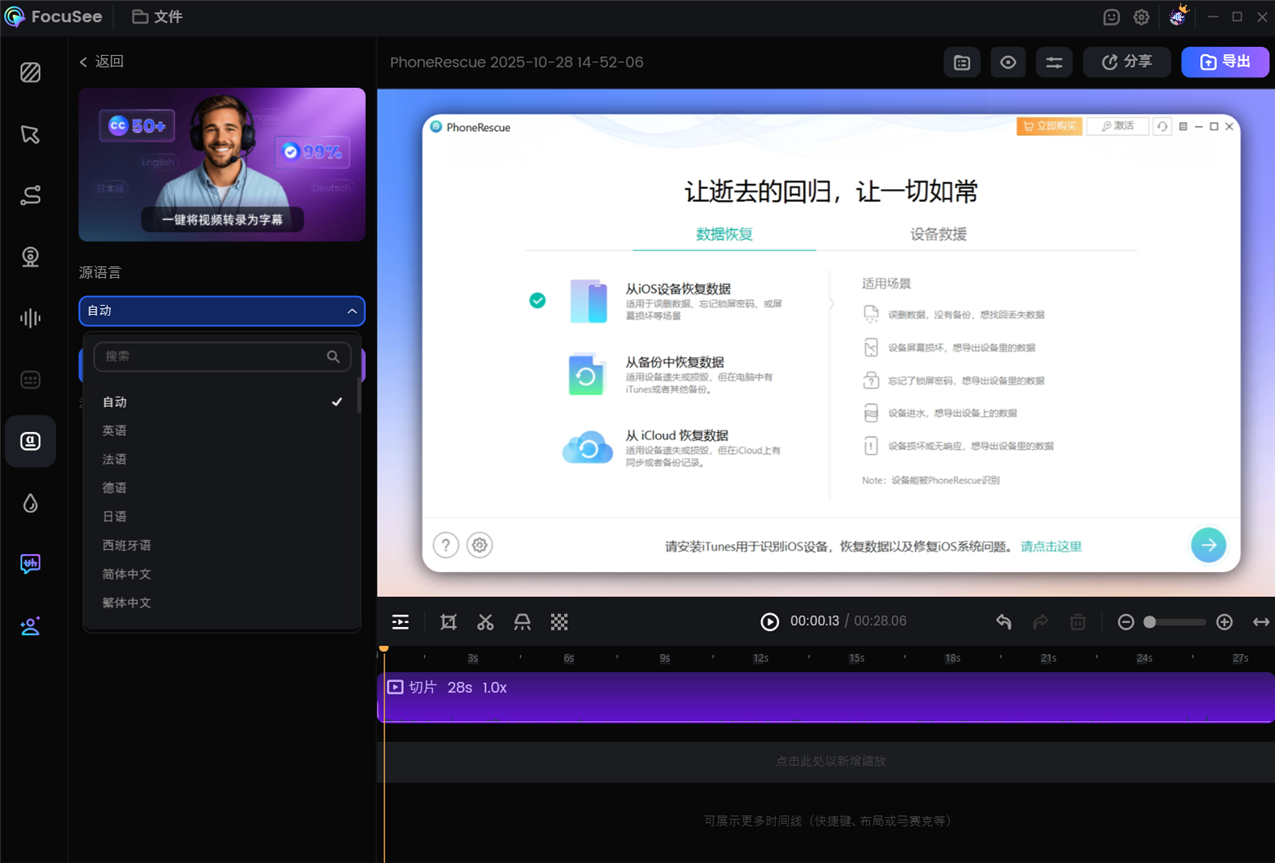
选择语言
步骤 4. 生成与调整字幕
设置完成后,点击生成按钮,软件将自动为您创建字幕。 生成过程需要一些时间,具体长度取决于视频大小和音频内容,请您耐心等待系统自动处理。
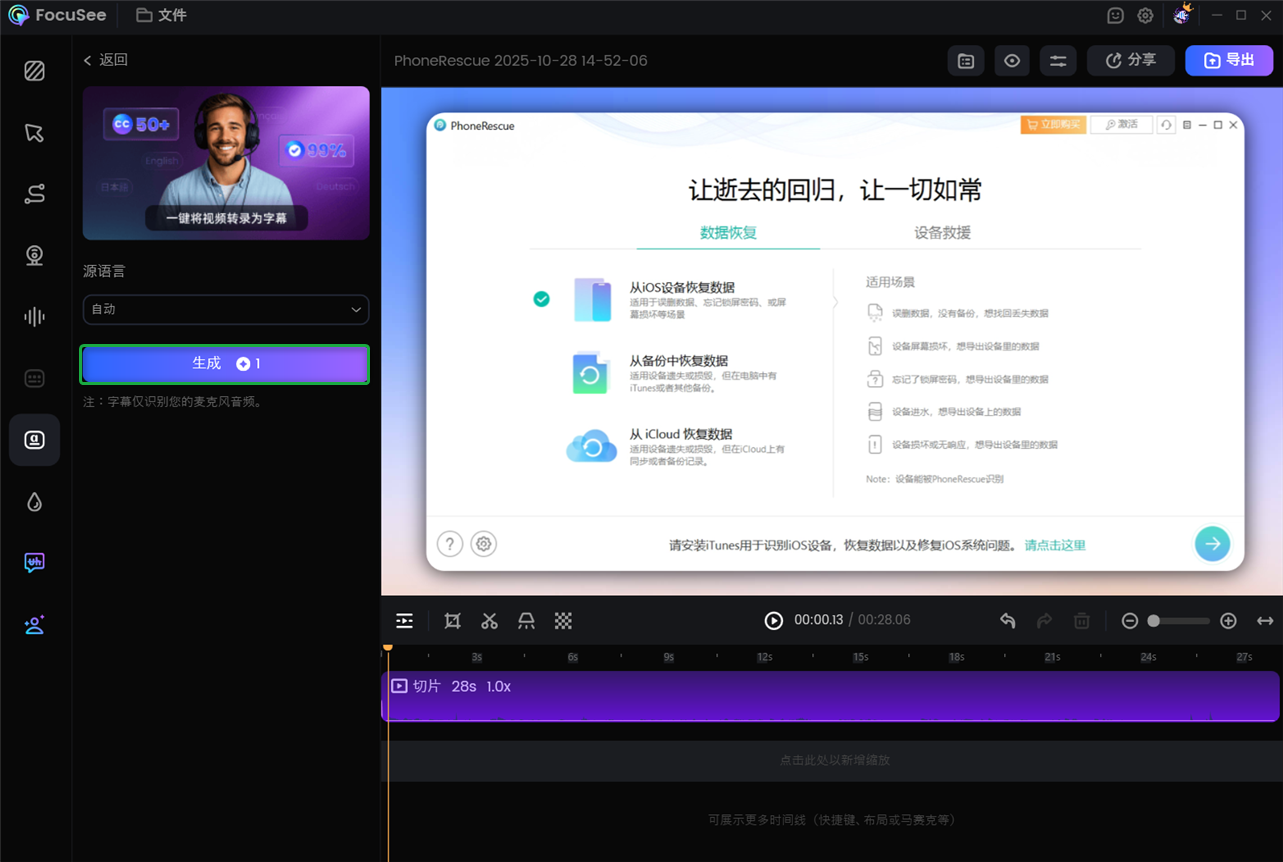
点击生成字幕
字幕生成后,所有内容将直接呈现在编辑页面的左侧区域,方便您逐句浏览并根据需要修改文本。
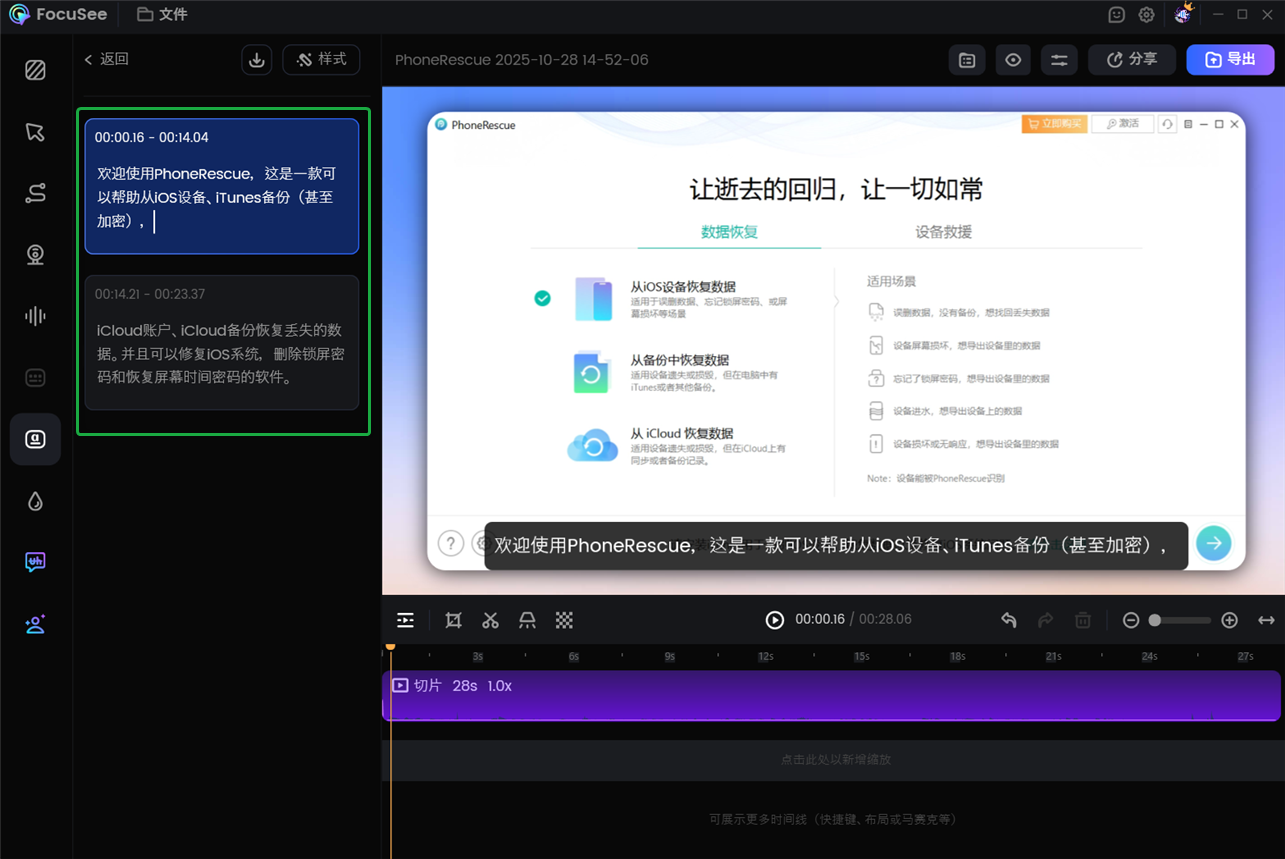
调整字幕
若需优化字幕显示效果,您可点击样式图标来自定义字幕的字体大小, 位置和距离。
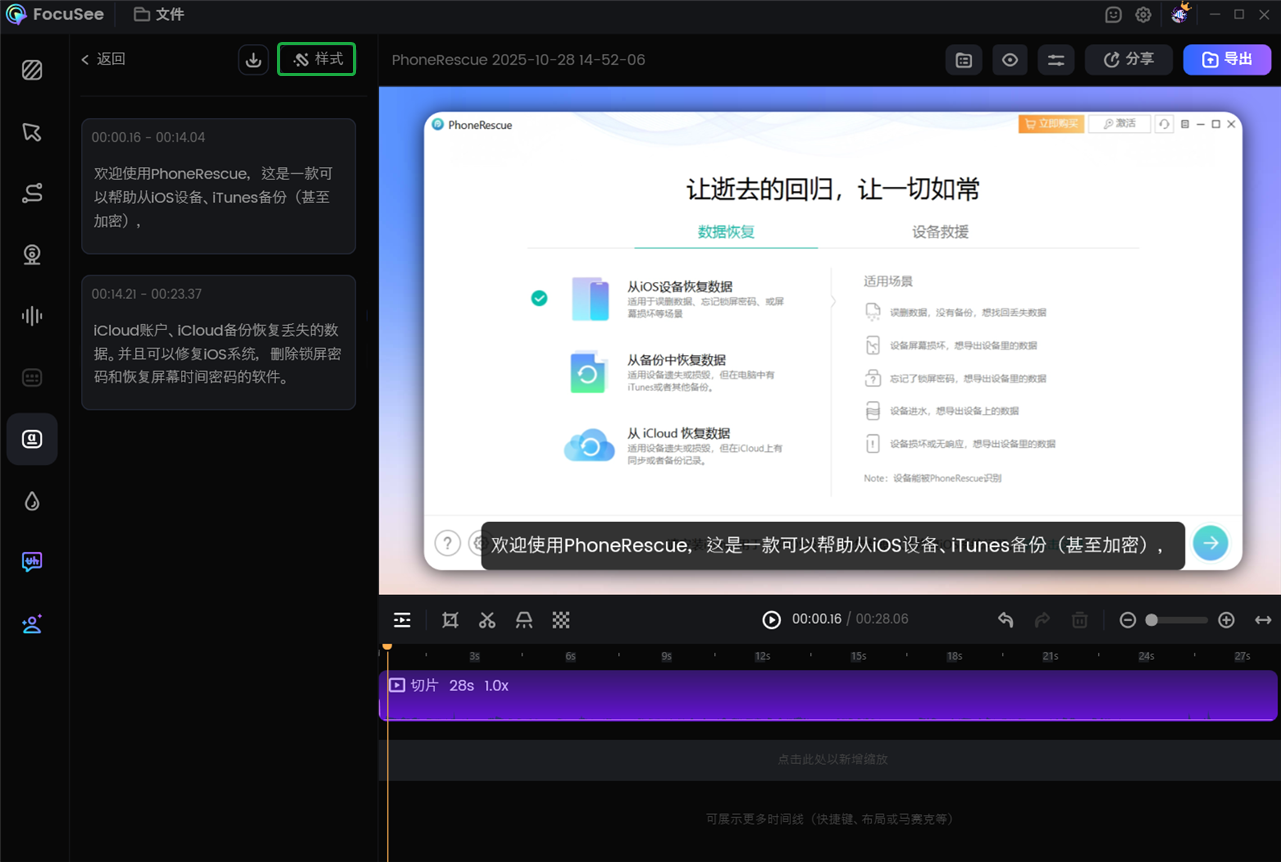
选择样式
若需关闭字幕,可点击返回按钮回到上一级设置页面,然后点击关闭或启用字幕。
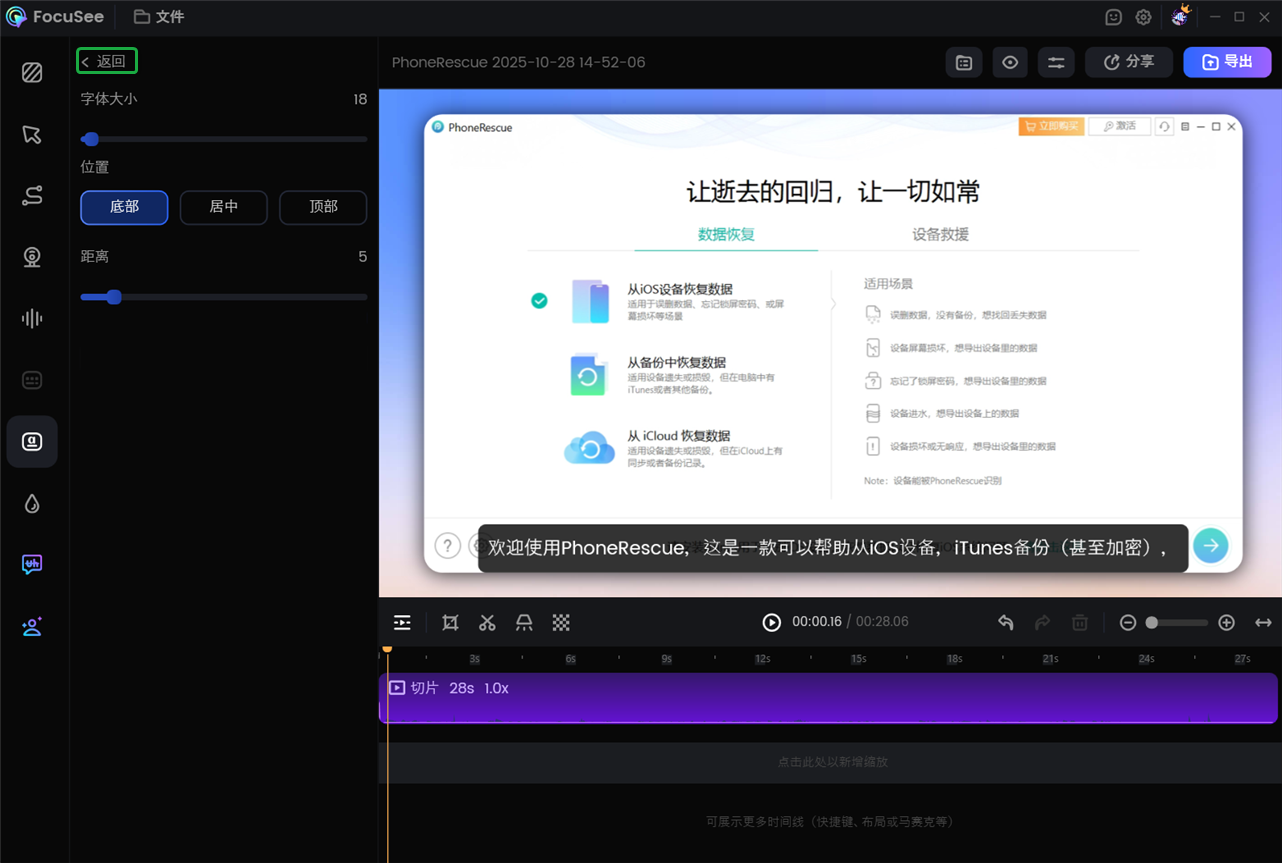
返回启用或查看字幕
若需重新生成字幕,选择高级模型后点击重新生成即可。
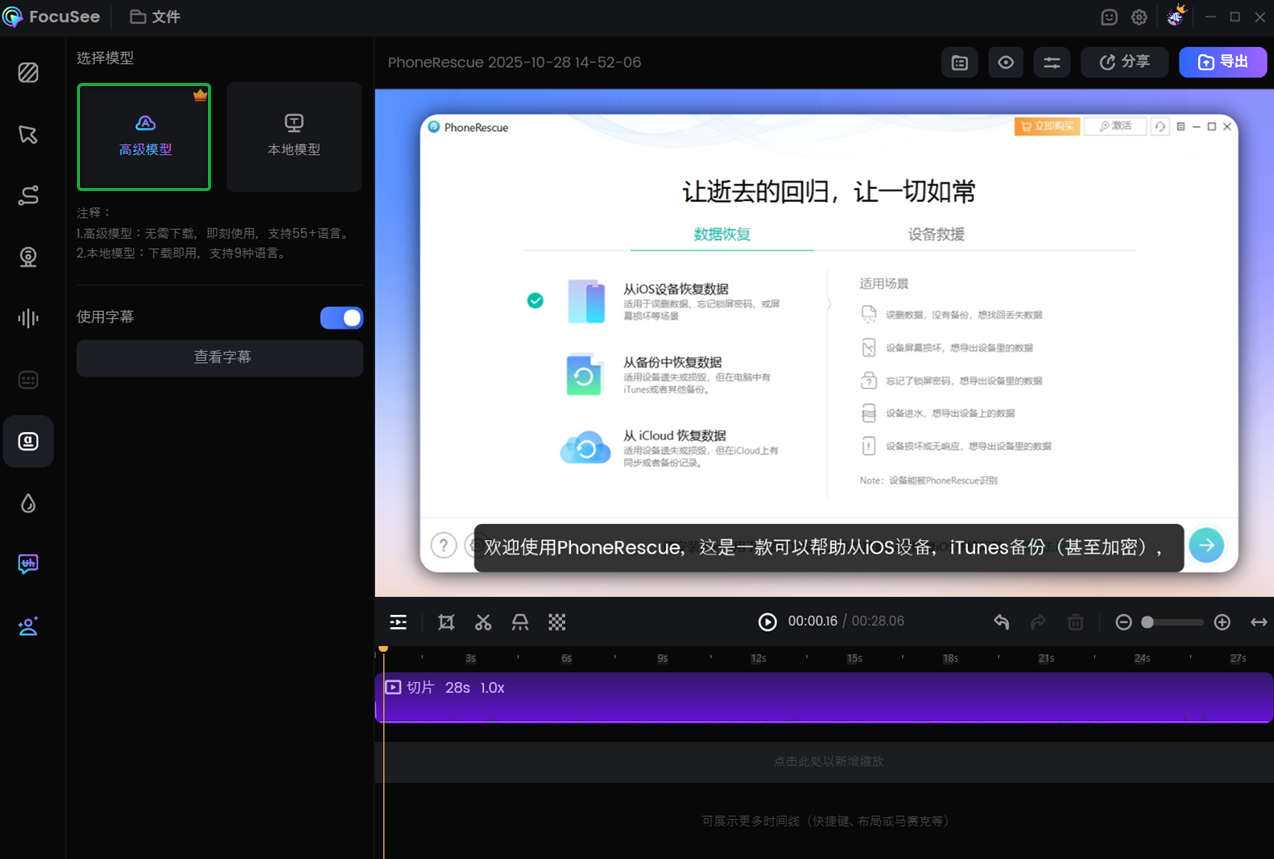
重新生成字幕
步骤 5. 视频分享与导出
完成所有字幕编辑与样式设置后,您可点击播放按钮预览作品效果。确认无误后,可通过分享或导出按钮来分享或导出视频。
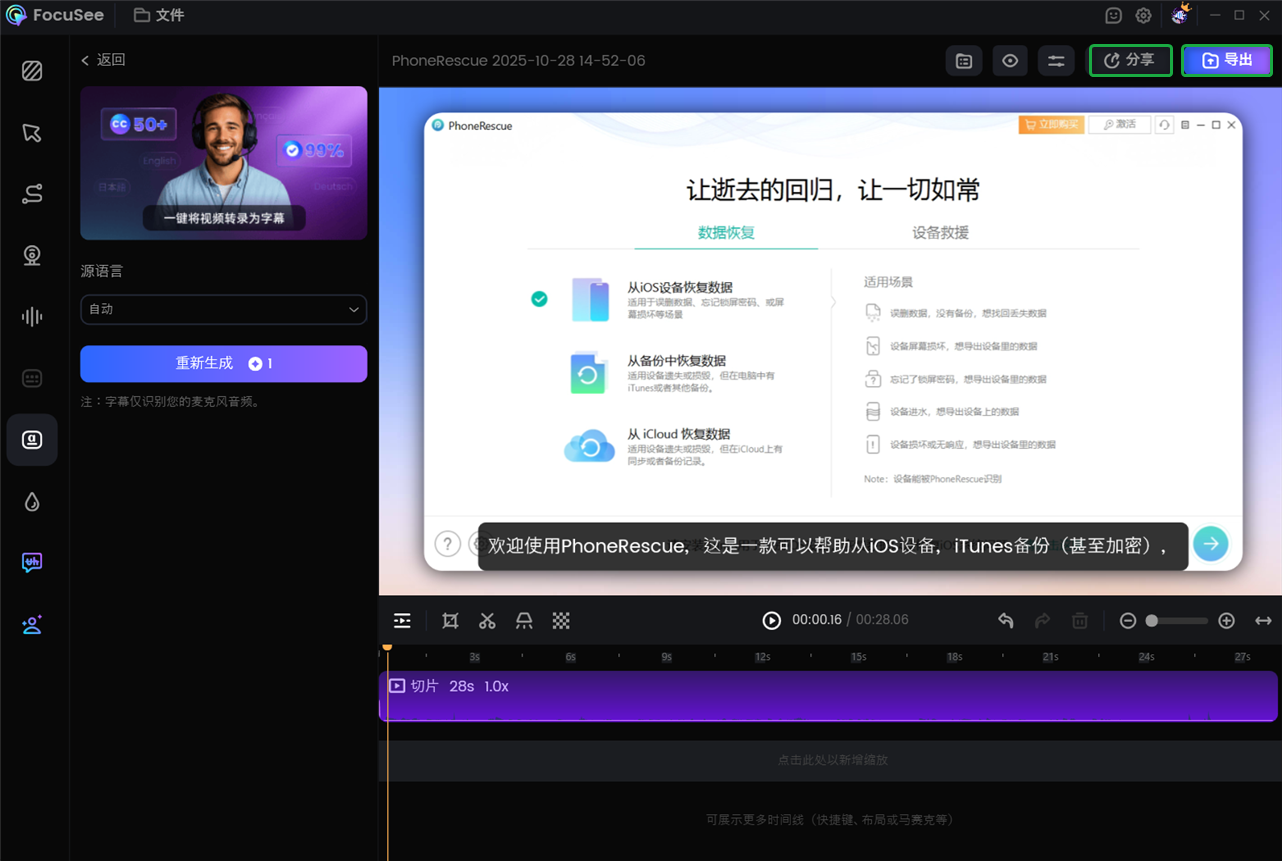
分享与导出