常见问题

< 返回

iOS
我们收到一些客户反馈,关于FocuSee无法检测到其iOS设备的问题。此错误可能由以下原因引起:
您未安装最新版本的 FocuSee 。
杀毒软件正在运行并阻止连接。
您的USB数据线松动或损坏。
要解决此问题,请按照以下故障排除步骤操作:
① 重新连接iOS设备或尝试更换另一根USB数据线。
② 请检查您是否使用的是最新版本的FocuSee。如果不是,请下载 最新版本 。
③ 如果您是第一次将iOS设备连接到电脑,请在设备提示授权时,记得点击 信任 。
④ 请暂时关闭杀毒软件。
如果问题仍然存在,请将日志文件直接发送给 技术支持团队 以进行进一步诊断。我们的技术支持团队将尽快为您提供可行的解决方案。
iOS设备(如iPhone、iPad)在使用USB数据线连接电脑后,点击安装驱动,出现 安装失败 的异常(如下图所示):
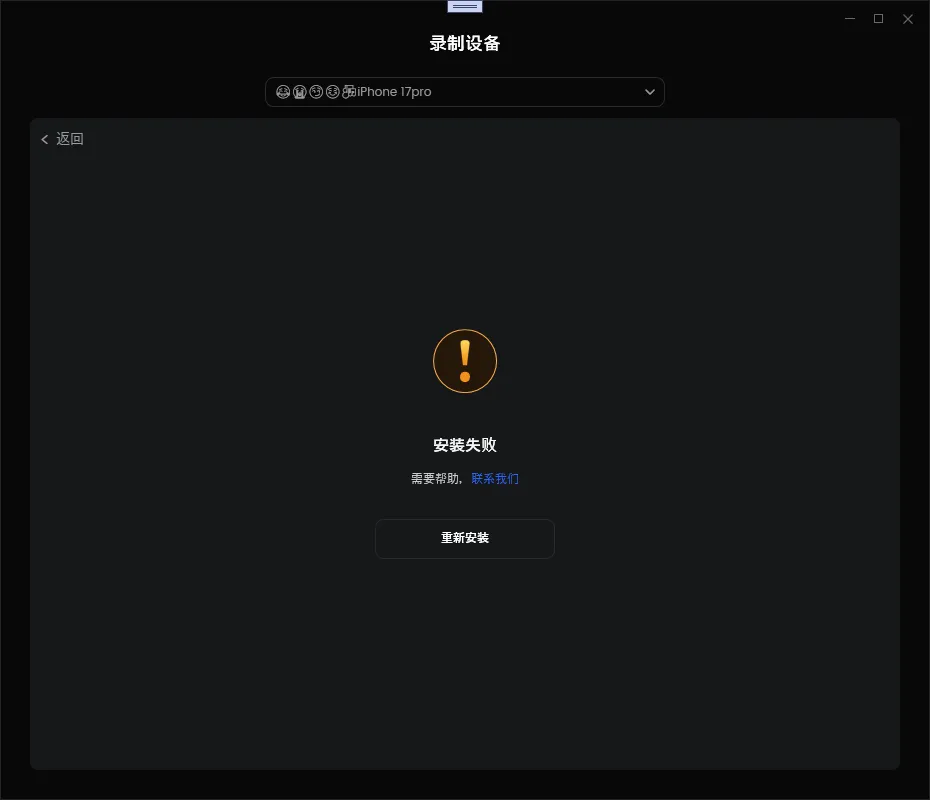
安装失败
如果出现这种情况,请按照以下方法尝试解决问题:
① 关闭杀毒软件。
② 点击电脑弹出的同意授权提示。
③ 重启设备和电脑。
如果问题仍然存在,请将日志文件直接发送给 技术支持团队 以进行进一步诊断。我们将尽快为您提供可行的解决方案。
为确保iOS设备能正常录制,需要安装专用的驱动。如果FocuSee检测到您电脑当前安装了冲突的驱动程序 (libusb-win32),这会导致录制失败。因此在安装FocuSee专用驱动前,请根据以下步骤卸载冲突驱动。
① 点击Windows左下角搜索框,输入 设备管理器 。
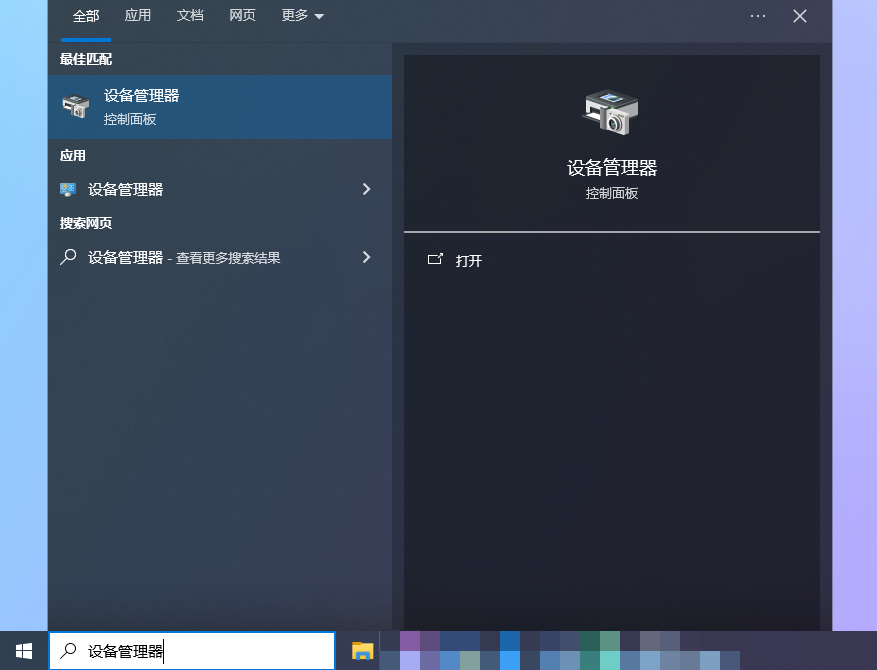
搜索设备管理器
② 进入设备管理器页面,找到 libusb-win32 。
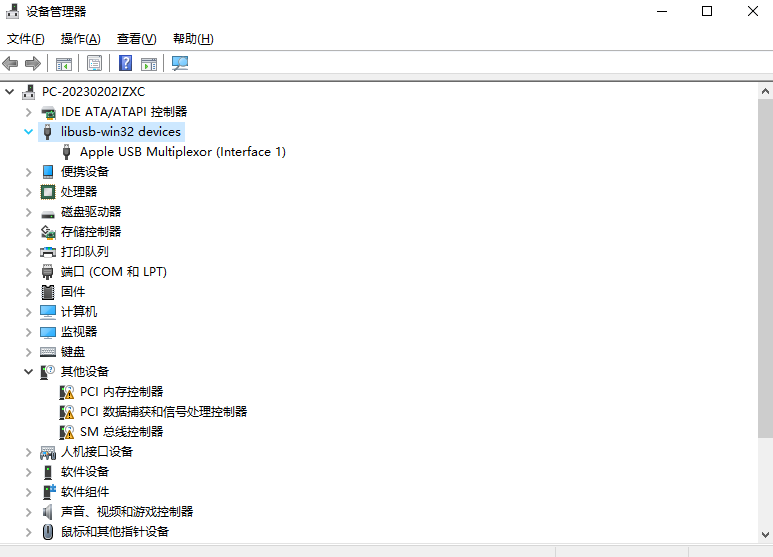
找到libusb-win32
③ 点击 卸载设备 选项,删除libusb-win32下的所有驱动。
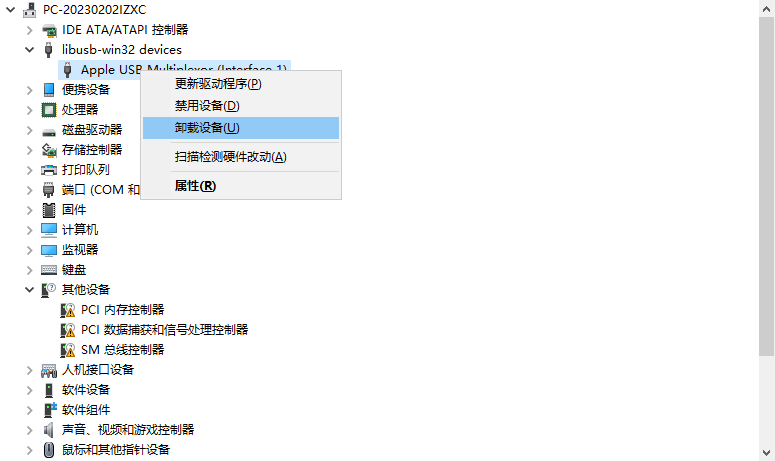
点击卸载设备选项
④ 勾选 删除此设备的驱动程序软件 选项框并点击 卸载 按钮。
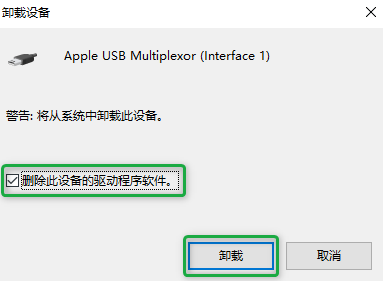
点击卸载按钮
⑤ 卸载成功之后,刷新页面。
若卸载之后libusb-win32下的驱动仍然存在,请重复卸载,刷新。


