常见问题

< 返回

编辑功能
FocuSee 提供了多种标注元素,包括文字说明、箭头、线条、几何图形、聚光灯高亮、放大镜效果和遮挡马赛克等。利用这些工具,您可以轻松标记关键区域或模糊敏感信息,使视频更加清晰、更具表现力。
如需为视频添加标注,请参考以下步骤:
① 在编辑界面中,打开左侧的标注面板,选择所需的标注元素,如文字、形状或马赛克。
② 点击该元素,将其添加到当前时间轴位置。
③ 在画布上拖拽、缩放或旋转该元素,并通过属性面板调整其样式。
如需使用箭头或形状来突出视频中的重点,请参考以下步骤:
① 在标注工具面板中选择箭头、线条或形状,并将其添加到视频画面上。
② 拖拽并调整其大小,指向您想要强调的区域。
如果您想使用FocuSee更改摄像头录制位置,请参考以下步骤:
① 启动 FocuSee:在您的电脑上打开FocuSee。
② 打开摄像头录制:打开摄像头进行录制。
③ 开始录制:点击录制按钮开始录制。
④ 自定义摄像头设置:录制完成后,您可以点击摄像头选项,然后选择调整布局按钮来自定义摄像头布局。
⑤ 调整摄像头大小和位置:您可以将摄像头气泡拖动到屏幕上的所需位置。根据需要调整大小,以便获得更好的可视性。
更多详细说明,请参阅 FocuSee 用户指南
如果您想使用FocuSee与他人分享您的工程文件,请按照以下步骤操作。请参考以下步骤:
① 完成录制:完成屏幕录制。
② 导出视频:录制完成后,点击导出按钮,将项目保存为所需格式。
③ 选择格式:选择您偏好的格式和质量进行分享。
④ 发送文件:导出后,您可以通过邮箱地址、云存储或任何文件共享服务将文件分享给他人。
更多详细说明,请参阅FocuSee用户指南
如果您想将您的工程文件从FocuSee分享到其他设备,请按照以下步骤操作:
① 导出项目:项目完成后,查找导出或保存项目文件的选项。
② 选择导出格式:选择项目所需的格式,并选择分辨率和质量设置。
③ 保存到位置:选择计算机上的一个位置来保存导出的文件。
④ 传输到其他设备:使用 U 盘手动将文件传输到其他设备。或者,您可以将导出的文件上传到云存储服务(例如 Google Drive、Dropbox 或 OneDrive),然后在其他设备上访问它。
⑤ 导入到其他设备:文件传输到其他设备后,您可以在FocuSee或任何兼容的媒体软件中导入或打开它。
更多详细说明,请参阅FocuSee用户指南
要在FocuSee中从特定片段中移除摄像头,请按照以下步骤操作:
① 选择片段:单击要移除摄像头的片段。
② 调整布局:在左侧面板中找到摄像头图标并选择它。
③ 关闭相机显示:如果您不想在录制过程中露出脸部,可以关闭该片段的摄像头显示。
更多详细说明,请参阅FocuSee用户指南
如果您不想在最终视频呈现快捷键操作,请按照以下步骤关闭:
① 打开FocuSee
② 录制或者选择之前的历史记录
③ 进入编辑页面
④选择快捷键选项
⑤关闭展示快捷键选项
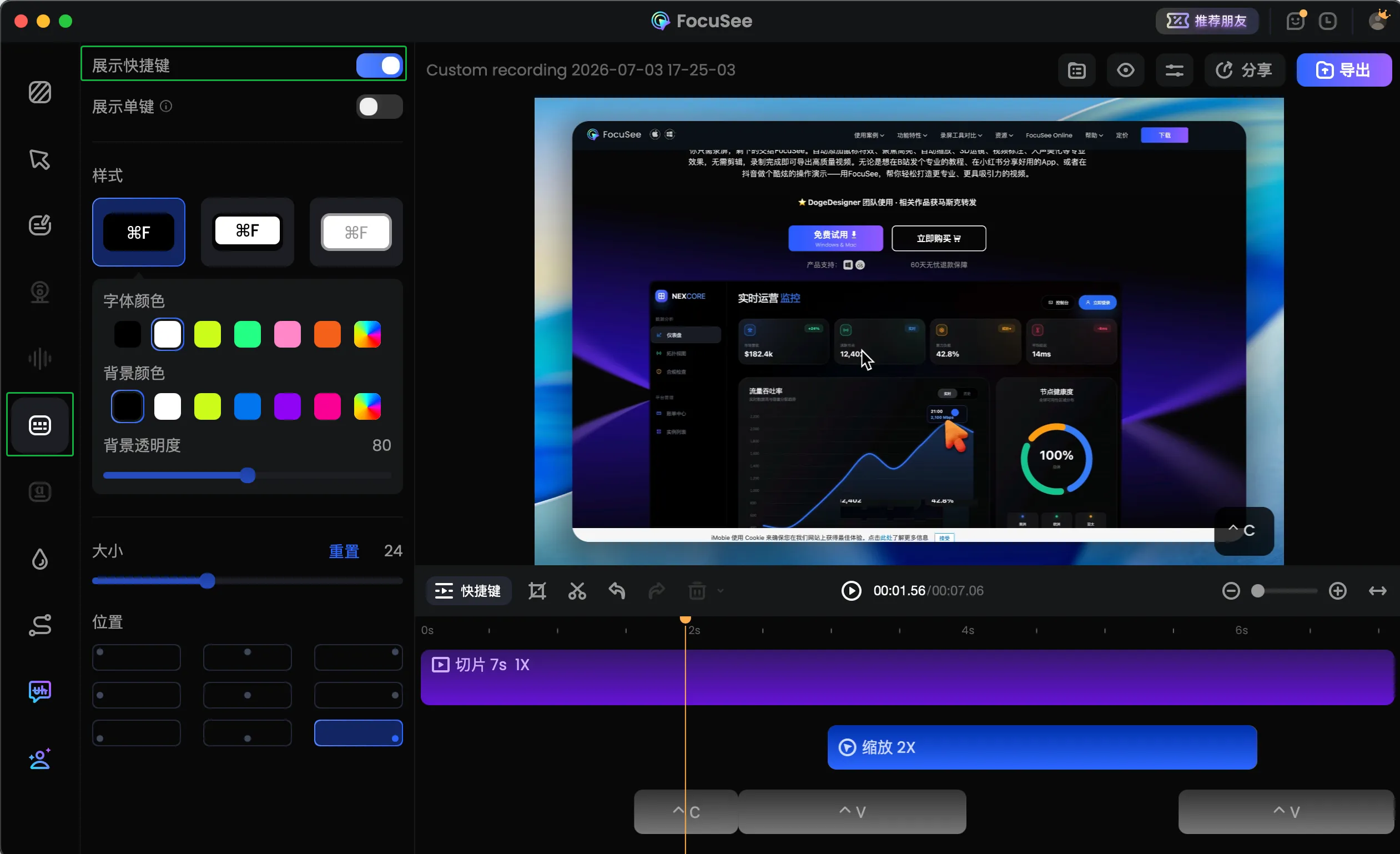
关闭展示快捷键
如果您需要进一步的帮助,请联系客服支持团队获取帮助。
FocuSee 允许您直接使用本地视频创建编辑项目,省去重录麻烦。具体流程如下:
① 下载并启动 FocuSee
② 点击工具栏中的文件图标
③ 在弹出的菜单中,选择导入视频并创建项目导入本地视频,即可进入编辑。
Windows:
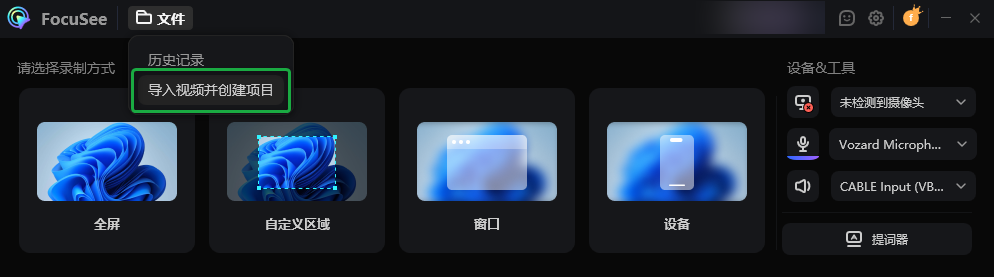
导入视频
Mac:
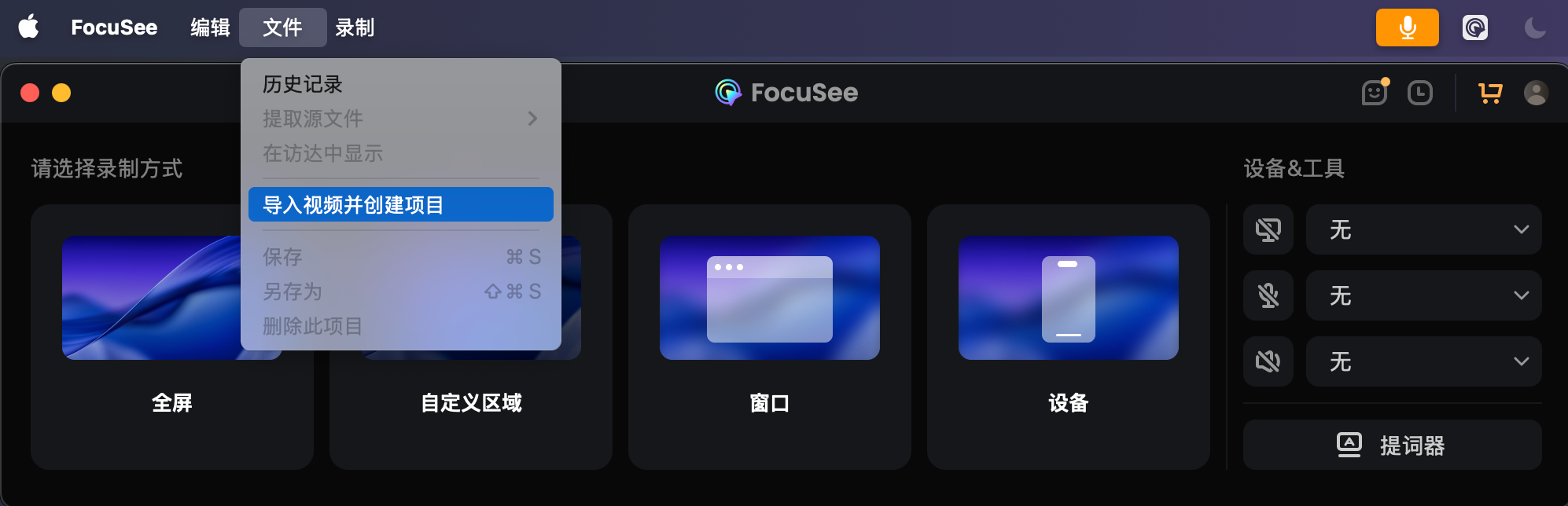
导入视频
目前FocuSee美颜功能可帮助您在录制完成后快速优化人物画面,让视频看起来更加自然、专业。如果你想开启摄像头美颜功能,请参考以下步骤:
① 下载与安装 FocuSee
② 进入编辑页面。
③ 点击摄像头选项,打开美颜开关。
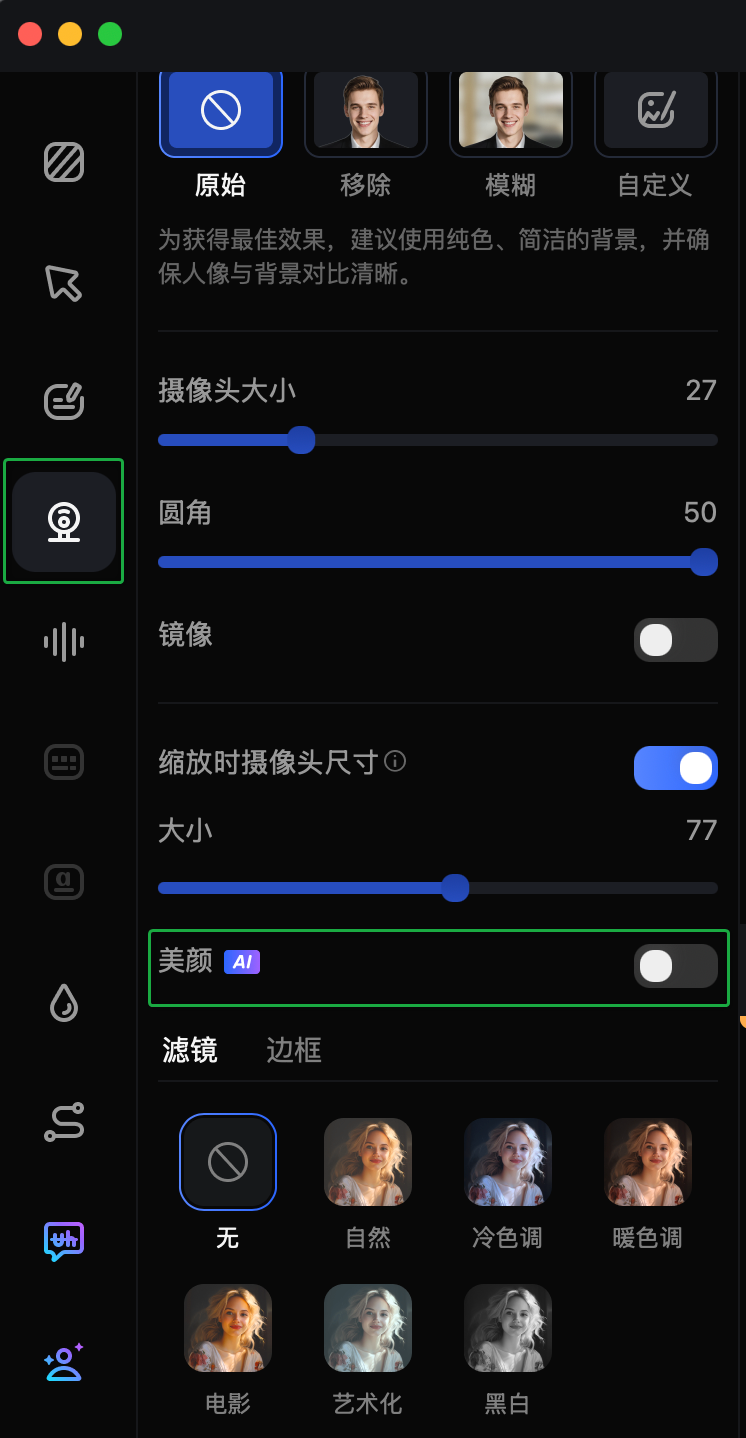
开启美颜功能
④ 拖动美颜强度滑块调整美颜效果。
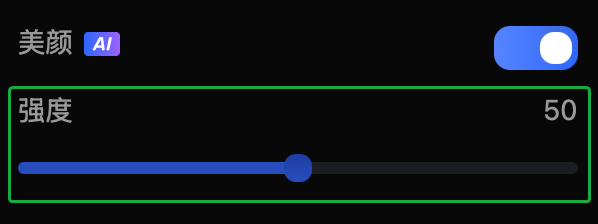
调整美颜参数
⑤ 点击右上角导出按钮,导出视频。
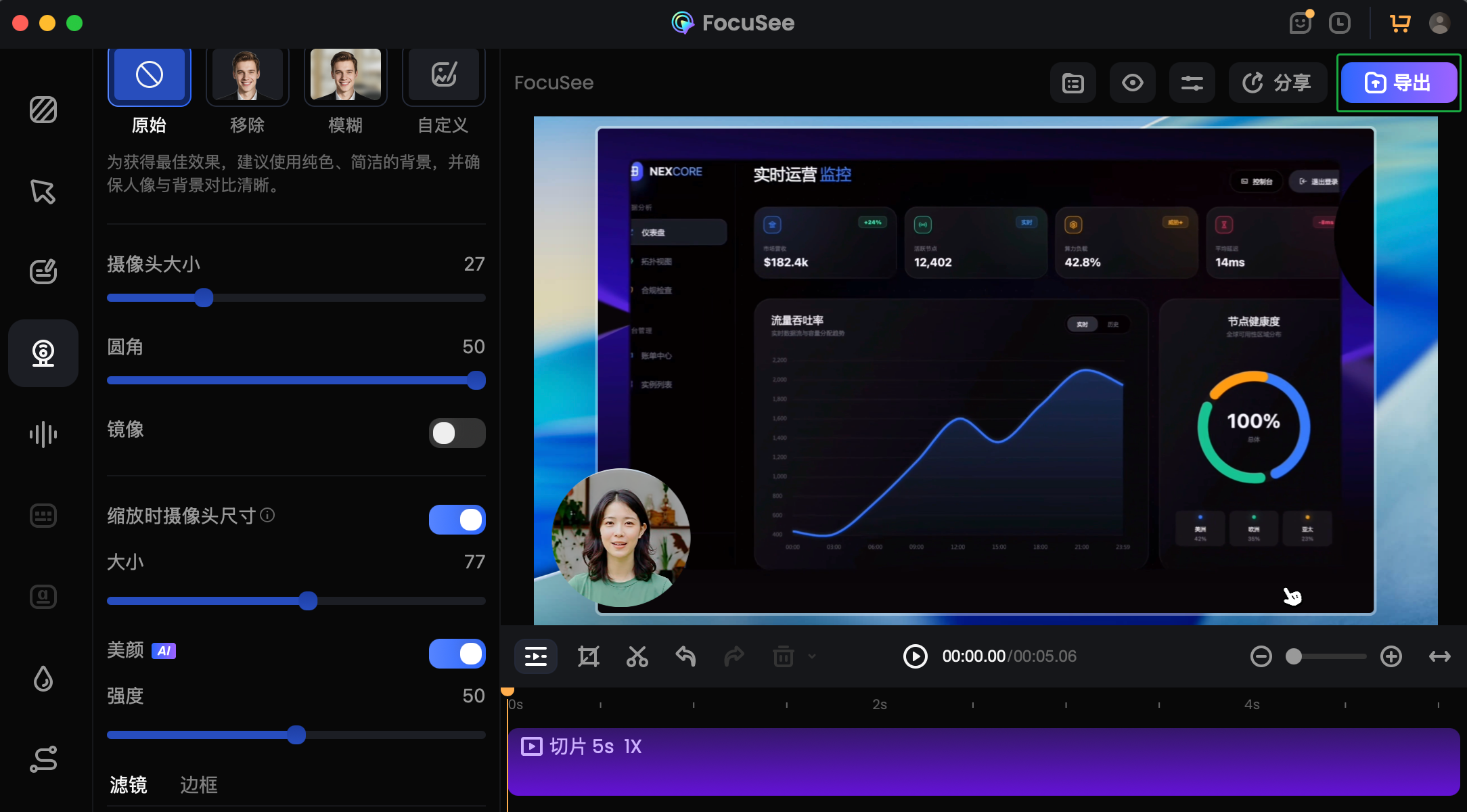
导出视频
若想移除美颜效果,您可以通过以下两种方式操作:
① 直接关闭美颜开关。
② 将美颜强度滑块拉至最左端的1值,美颜便会即刻关闭。
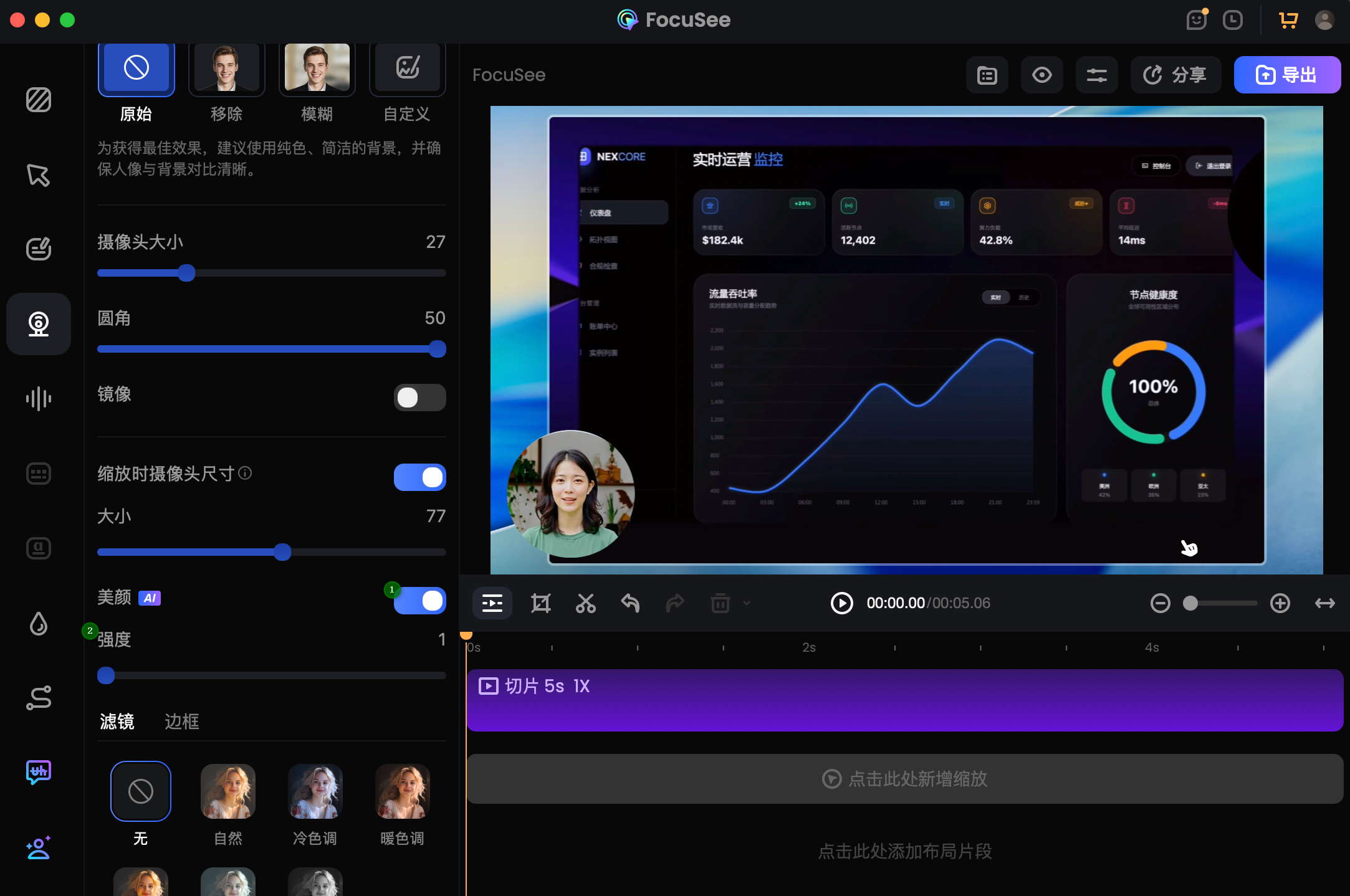
关闭美颜功能
背景音乐能够有效提升视频的氛围与感染力,让内容更加生动、专业且富有节奏感。目前FocuSee支持从 FocuSee预设音乐库中选择音乐和导入本地音乐。 如果您想上传本地音乐,请按照以下步骤操作:
① 下载与安装 FocuSee。
② 进入编辑页面。
③ 点击音频控制选项,向下滚动至背景音乐。
④ 点击导入本地音乐按钮,从电脑中选择音频文件进行导入。
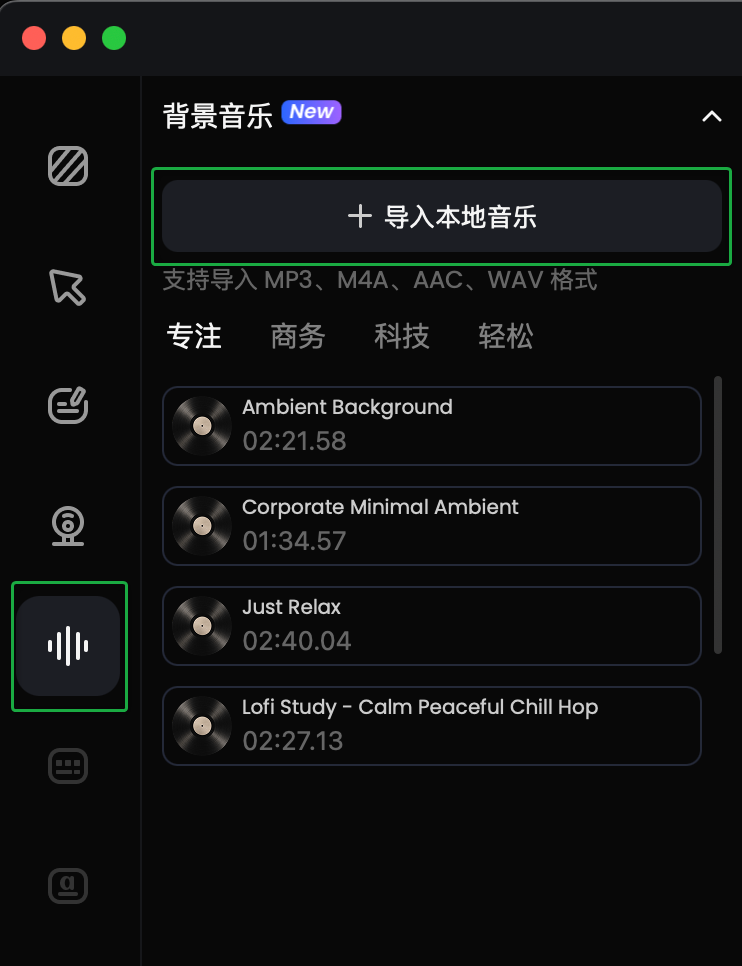
添加本地音频
不支持。目前 FocuSee 仅支持为单个项目文件添加一首背景音乐。如您需更换音乐,请先点击音乐右侧的删除按钮删除当前音乐,再添加新的音频。
若您需要给视频配上字幕,可参考以下步骤完成设置:
① 下载与安装 FocuSee。
② 进入编辑页面。
③ 点击字幕功能,打开字幕编辑面板。
④ 选择合适的方式为视频添加字幕。
a. 选择高级模型或者本地模型自动生成字幕
b. 导入现有字幕文件,为视频添加字幕。