常见问题

< 返回

反馈与日志
若在使用FocuSee时遇到技术问题,为帮助我们快速分析并解决问题,请将日志文件发送给iMobie 客服支持团队 。目前提供三种日志提交方式:
方式一:通过软件内反馈功能提交
Windows:
① 启动FocuSee > 点击右上角 设置 按钮(齿轮图标)。
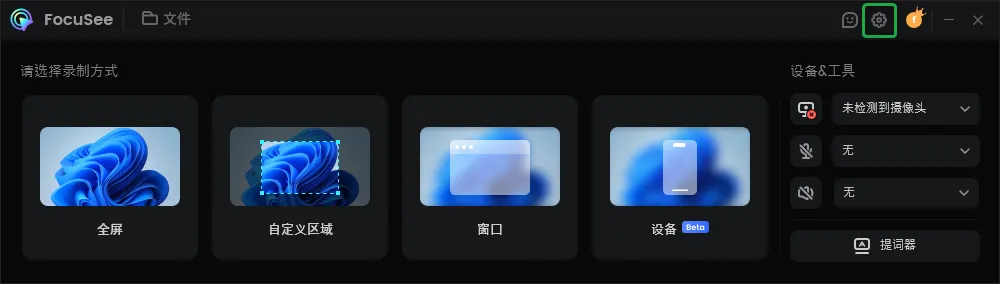
点击设置按钮
② 选择 发送反馈 选项。
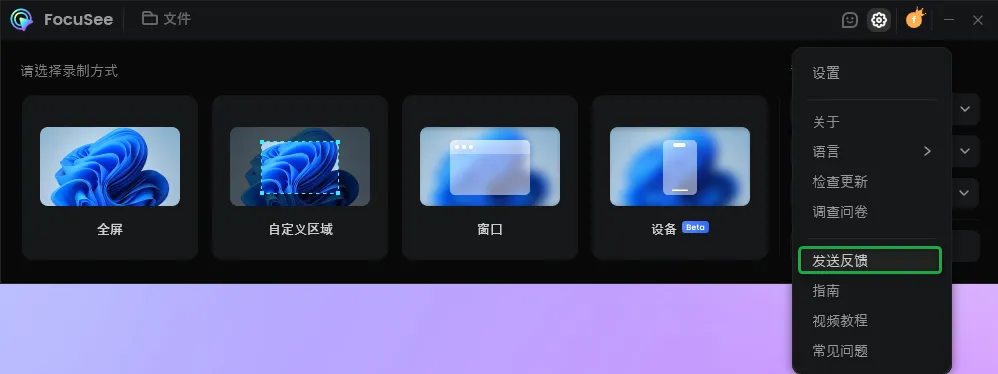
选择发送反馈
③ 输入邮箱及问题描述 > 点击 提交 。
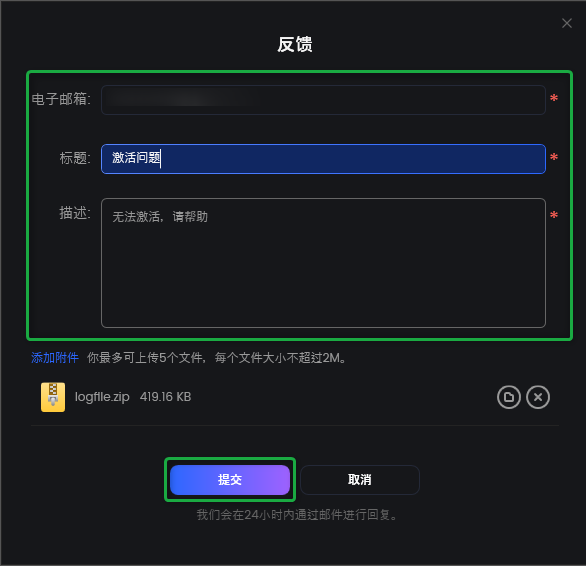
点击提交
④ 提交等待。
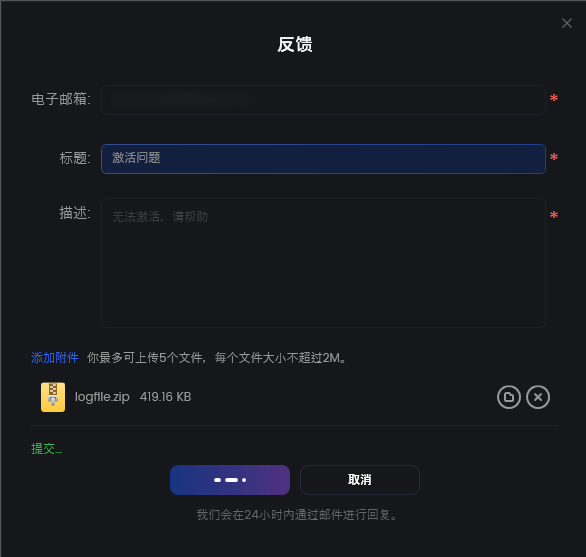
提交等待
Mac:
① 启动FocuSee > 点击左上角 FocuSee 图标。
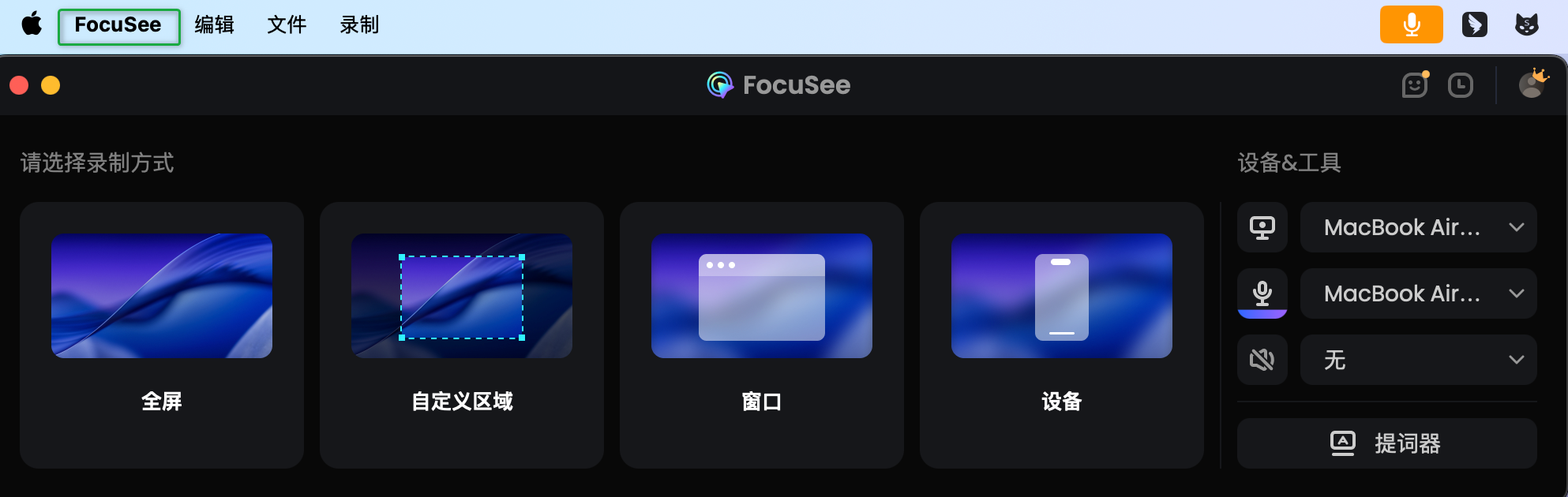
点击FocuSee图标
② 选择 发送反馈 。
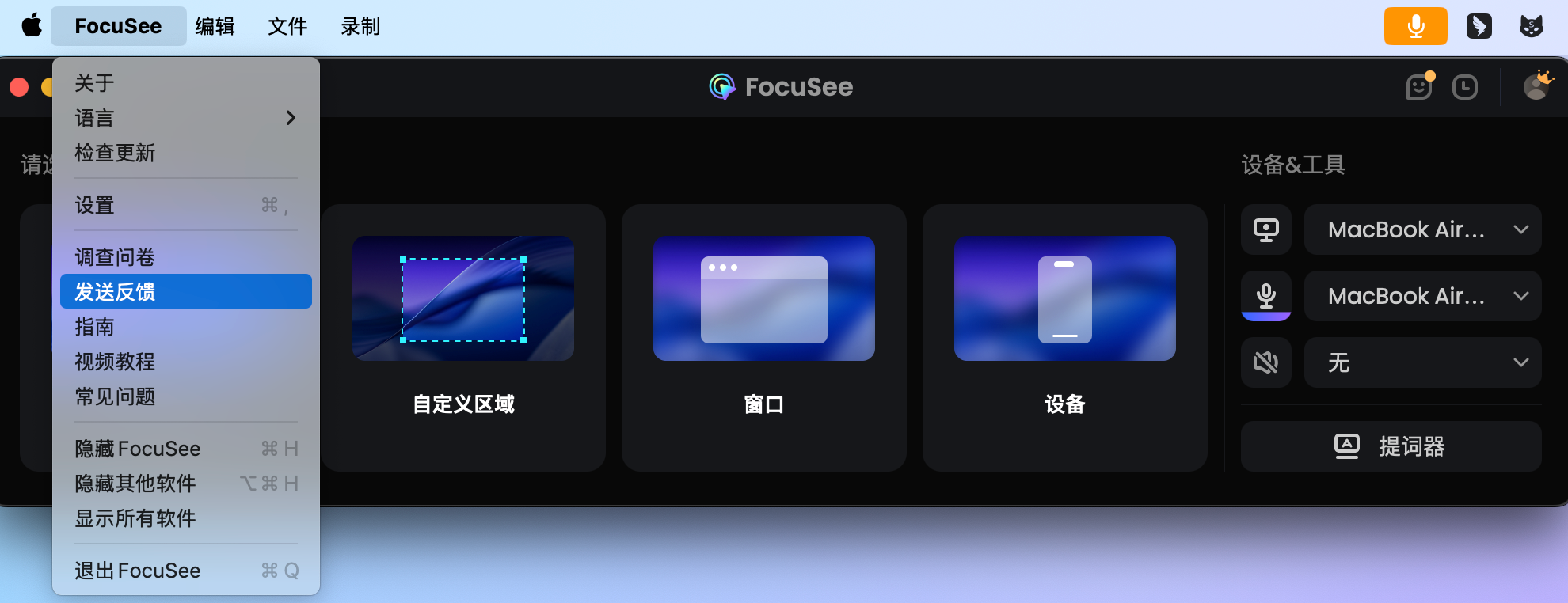
选择发送反馈
③ 输入邮箱及问题描述 > 点击 提交 。
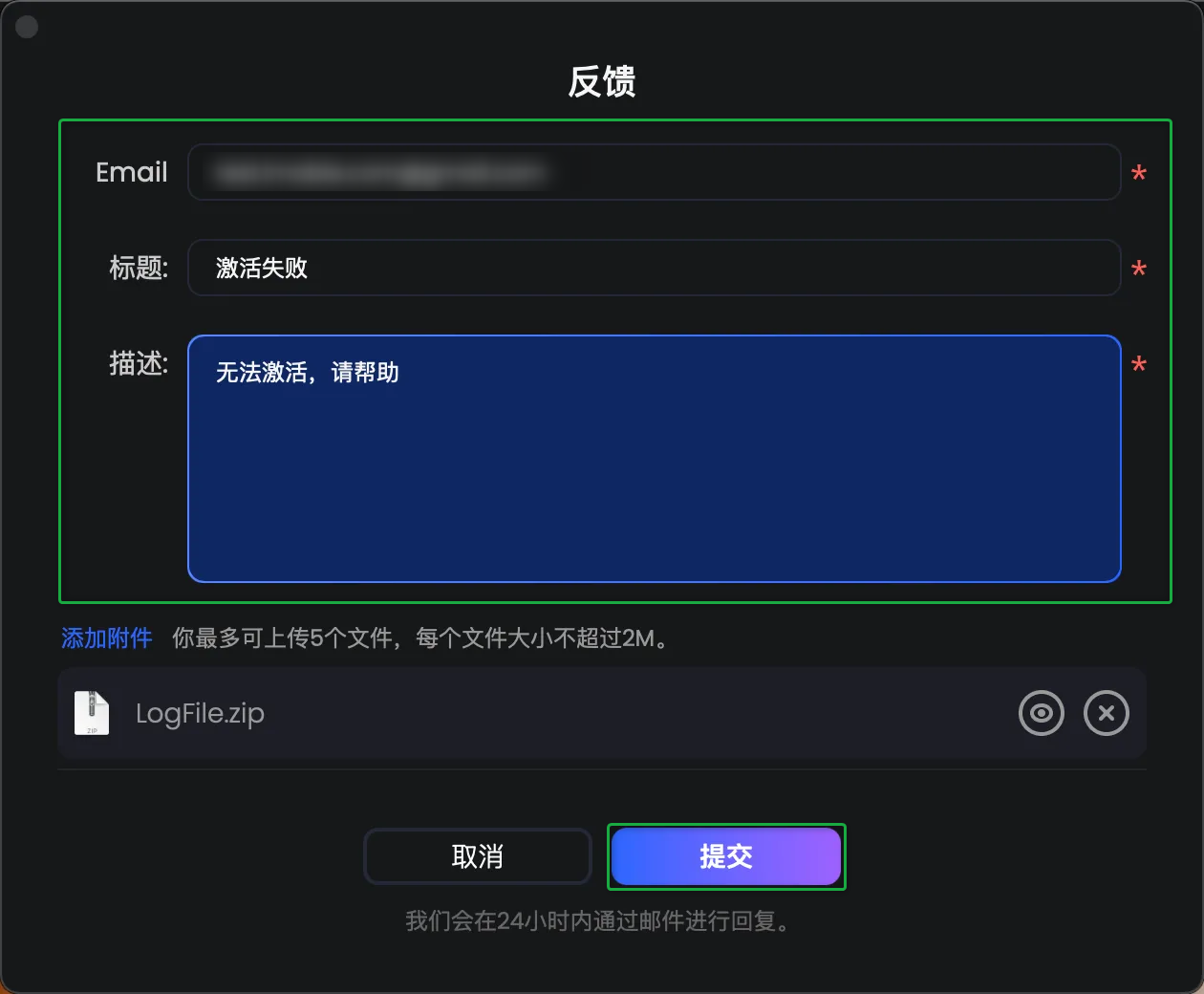
点击提交
④ 提交等待。
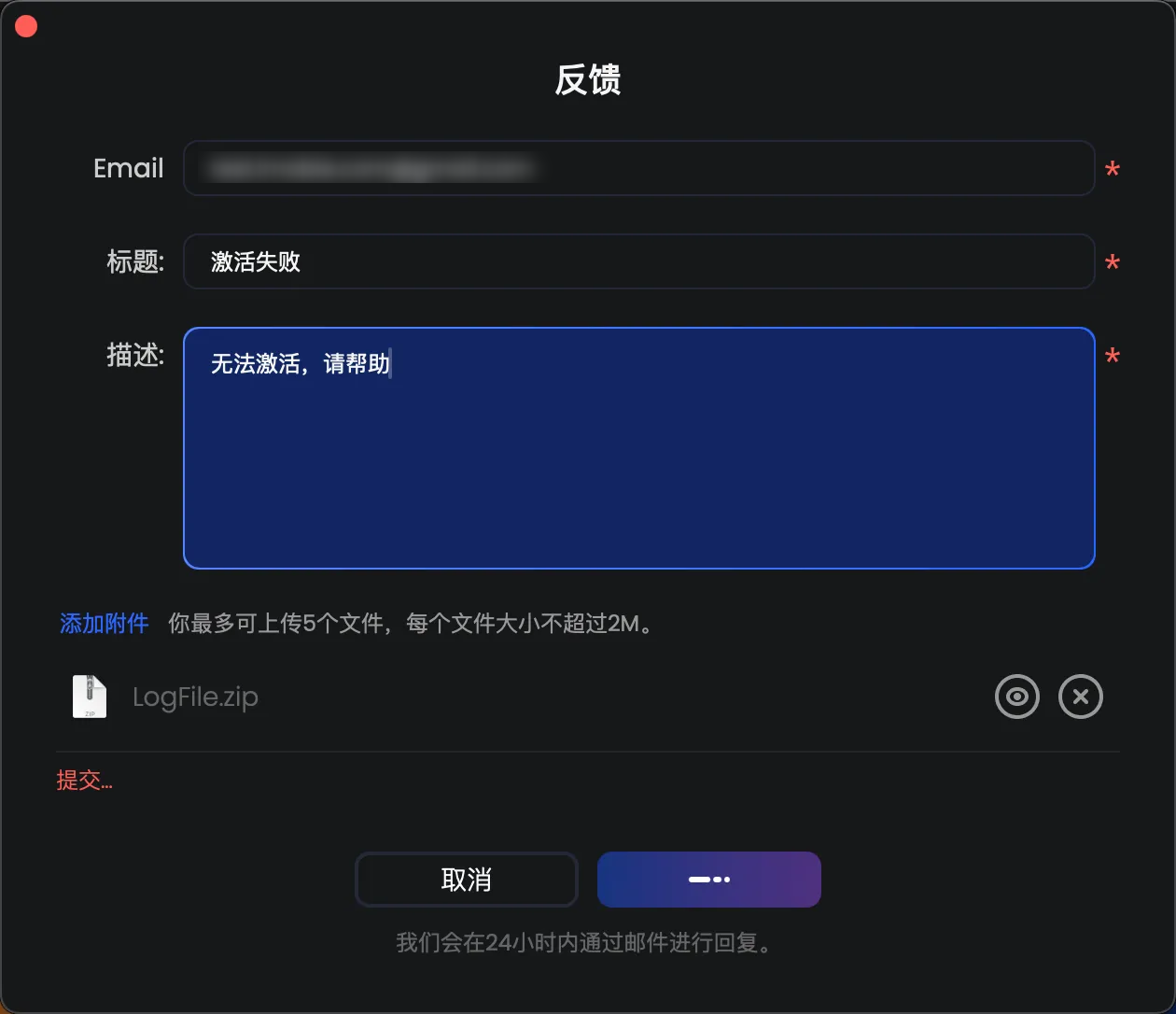
提交等待
方式二:通过邮件发送日志文件
若无法通过软件直接提交,请从以下路径查找错误日志,压缩后以附件形式发送至 cs@imobie.com 。
Mac: 用户/您的电脑名称/文稿/FocuSee/LogFile。
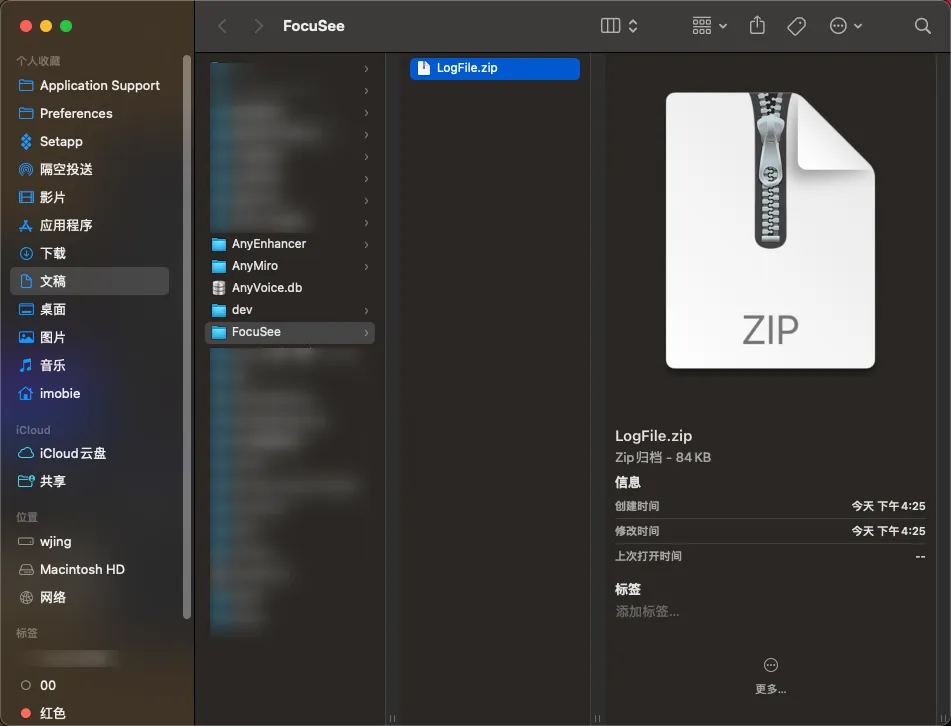
如何通过邮件提交日志文件
Windows: C:/用户/您的电脑名称/AppData/Roaming/iMobie/FocuSee/Errorlog。
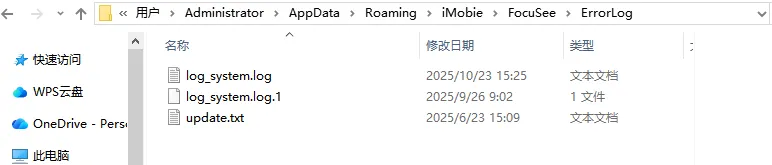
如何通过邮件提交日志文件
方式三:通过工单系统提交
若您无法通过邮件或软件将日志发送给 客服支持团队 ,且本次是您首次提交工单,请描述您遇到的问题并点击 在此添加文件 ,将日志以附件形式提交给我们。
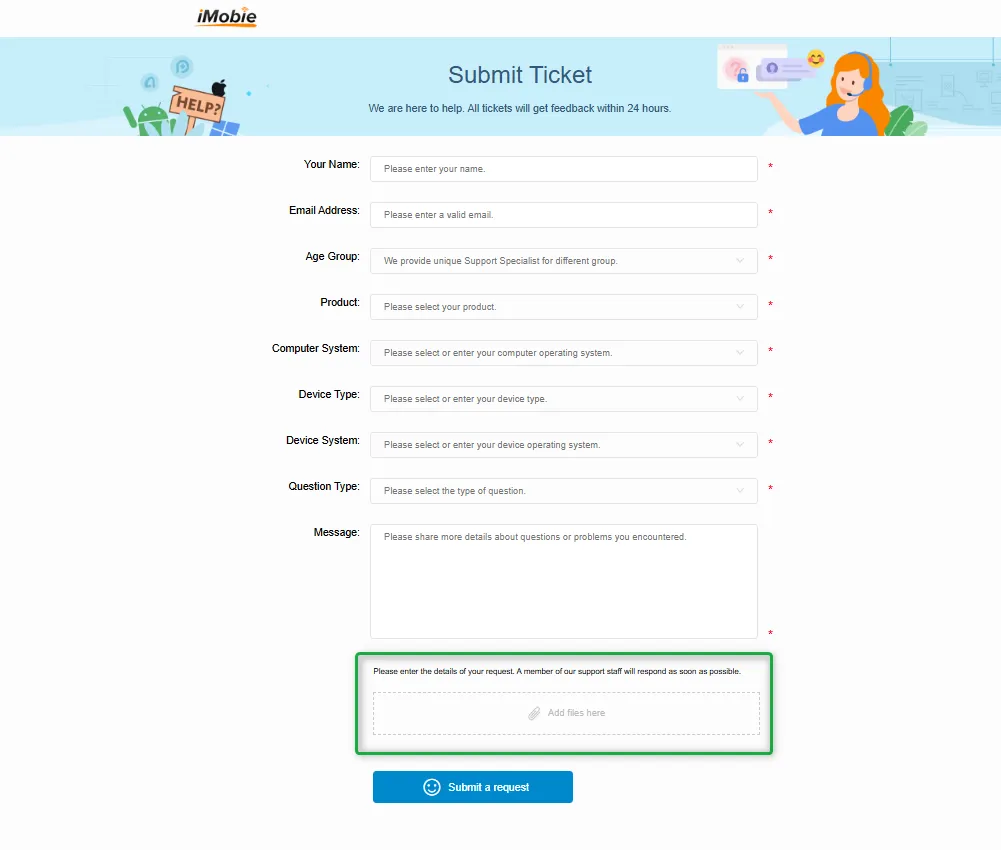
如何通过工单提交日志文件
如您遇到任何技术问题,请随时联系我们。您可以通过电子邮件或软件内的反馈功能与我们取得联系。若您能提供详细的问题描述并附上日志文件与项目文件,我们将不胜感激。获取项目文件的方法如下:
Windows:
① 点击 文件 图标,选择 历史记录 。
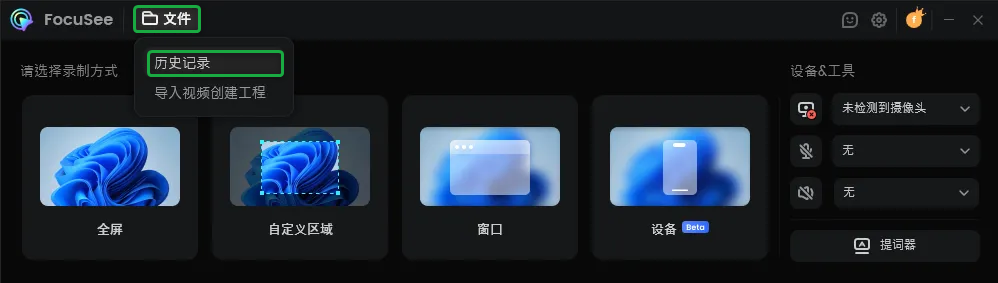
选择历史记录
② 找到目标工程文件,点击 打开文件夹 。
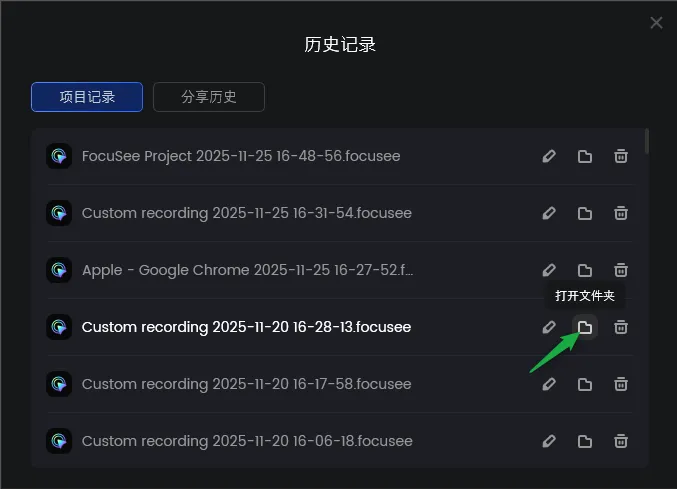
点击打开文件夹
③ 在文件夹中找到目标文件。
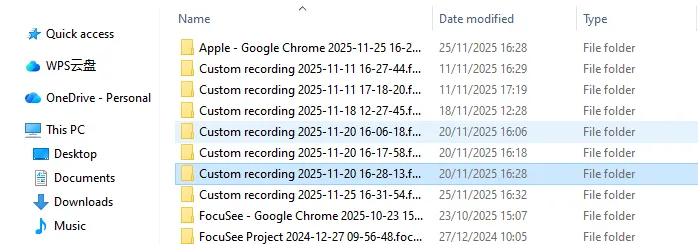
找到目标文件
④ 右键点击压缩文件。
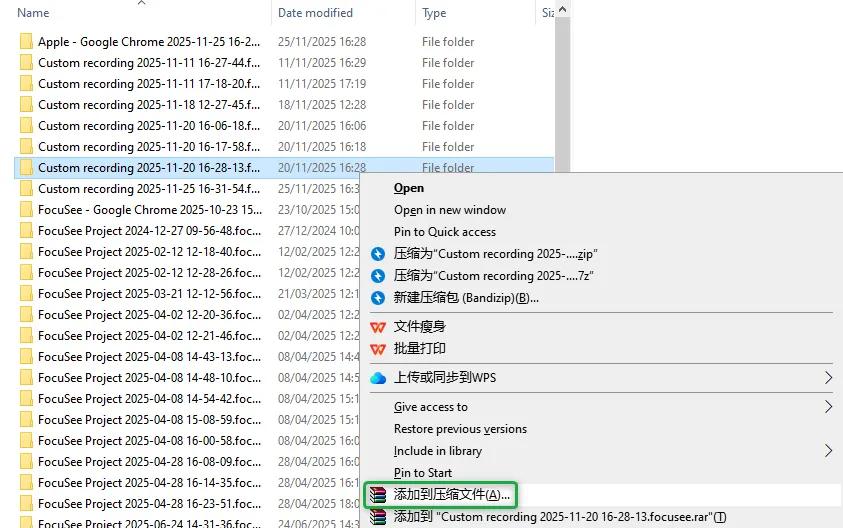
压缩文件
⑤ 找到目标压缩包,通过邮件发送至我们的 邮箱 。
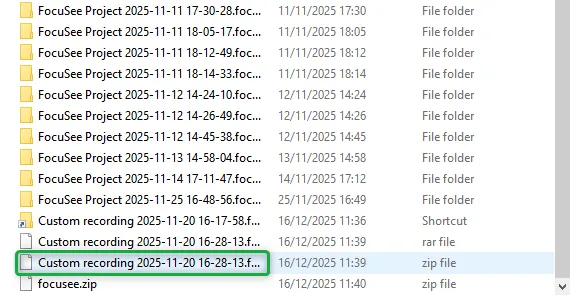
发送压缩文件
Mac:
① 点击 文件 图标。
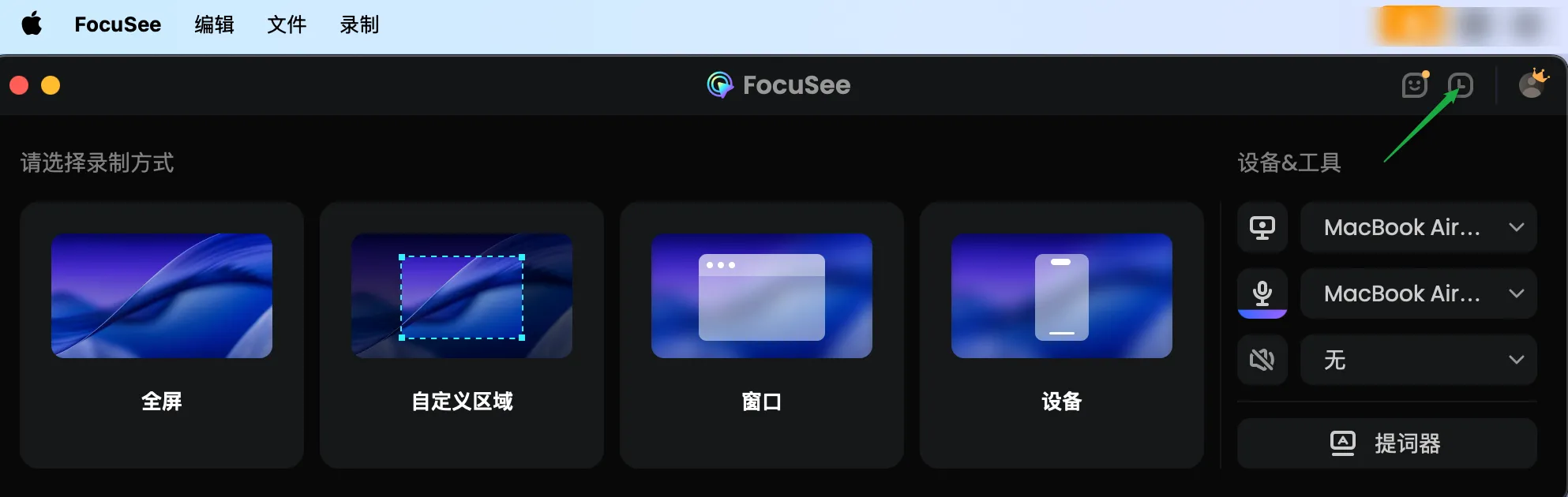
选择历史记录
② 找到目标工程文件,点击 打开文件夹 。
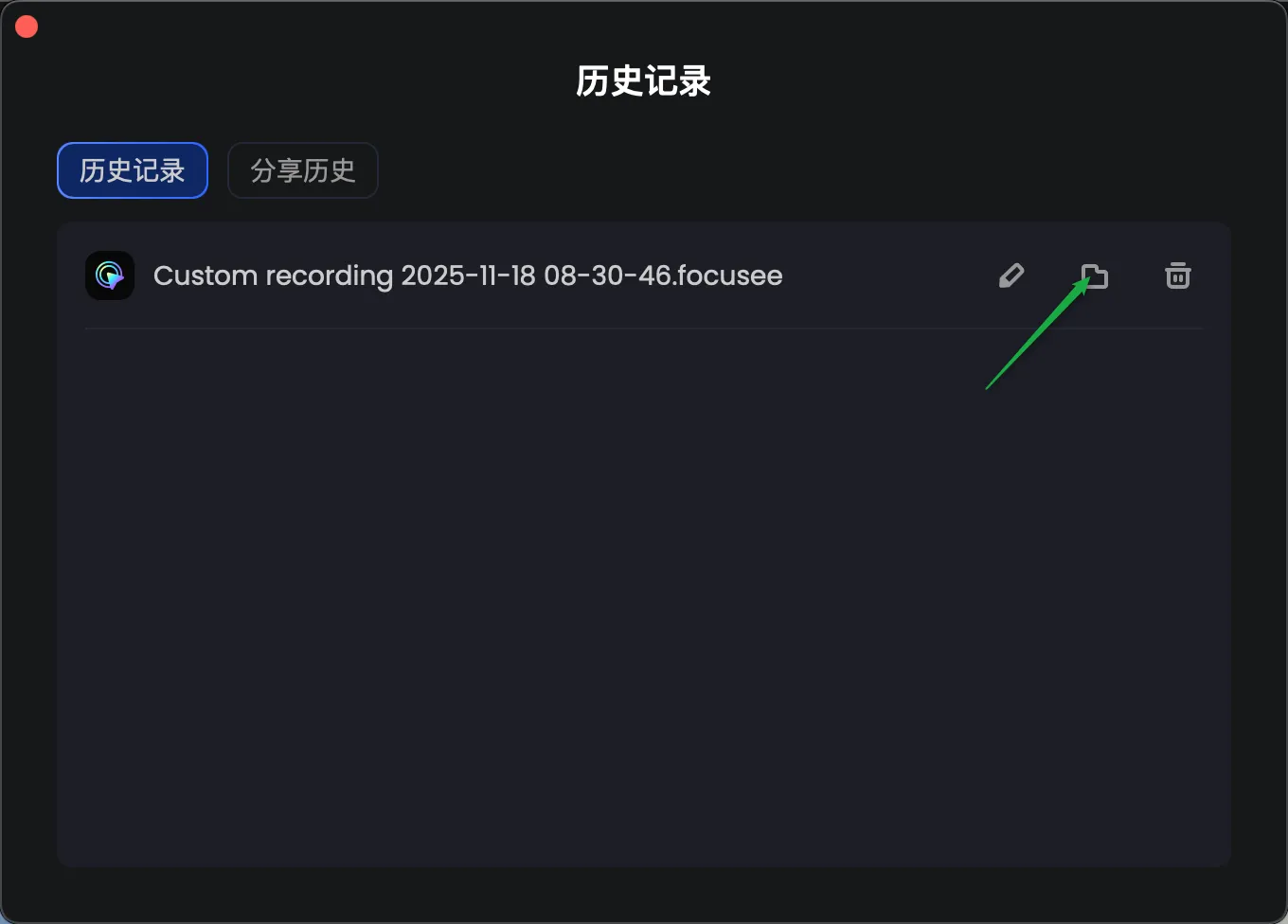
点击打开文件夹
③ 在文件夹中找到目标文件。
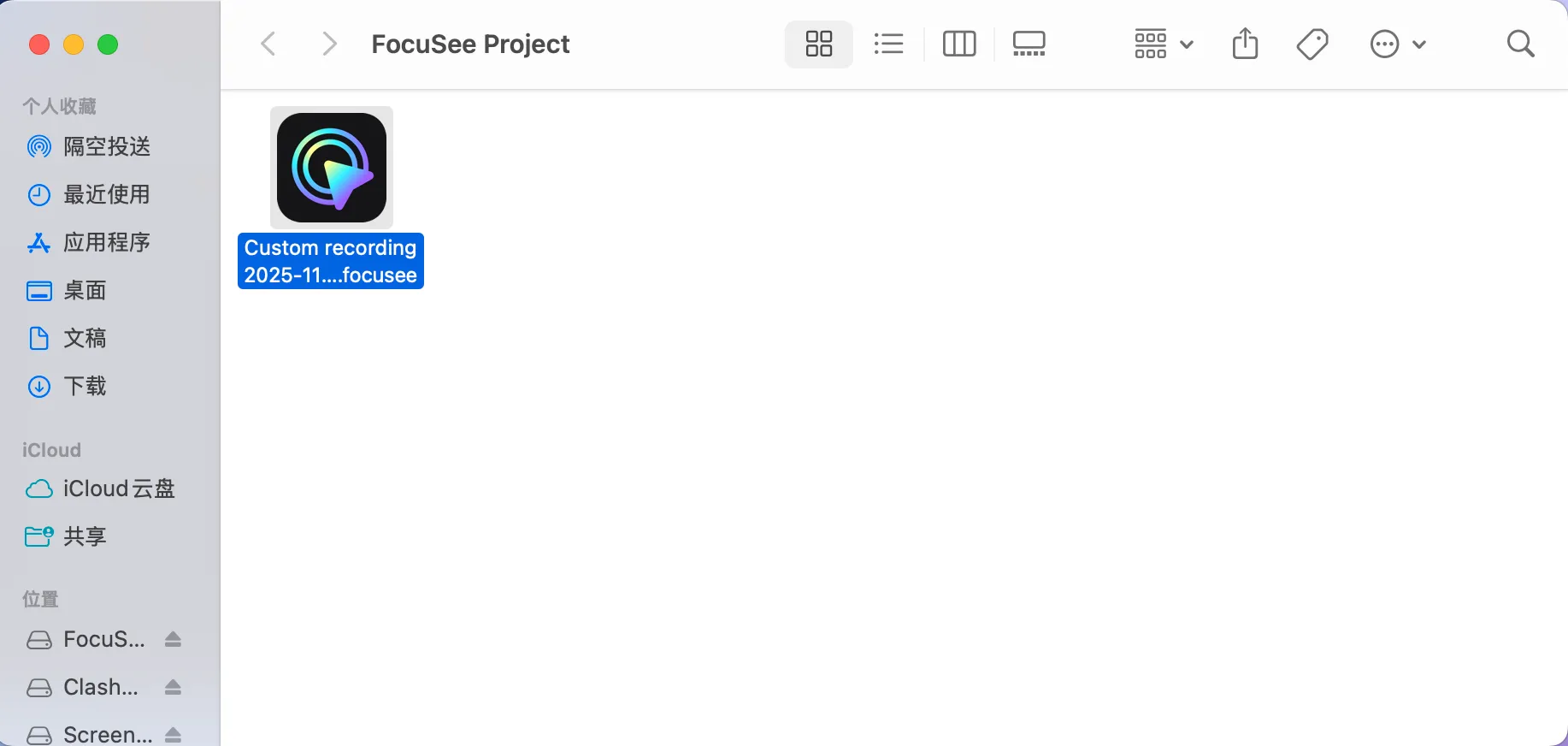
找到目标文件
④ 右键点击压缩文件。
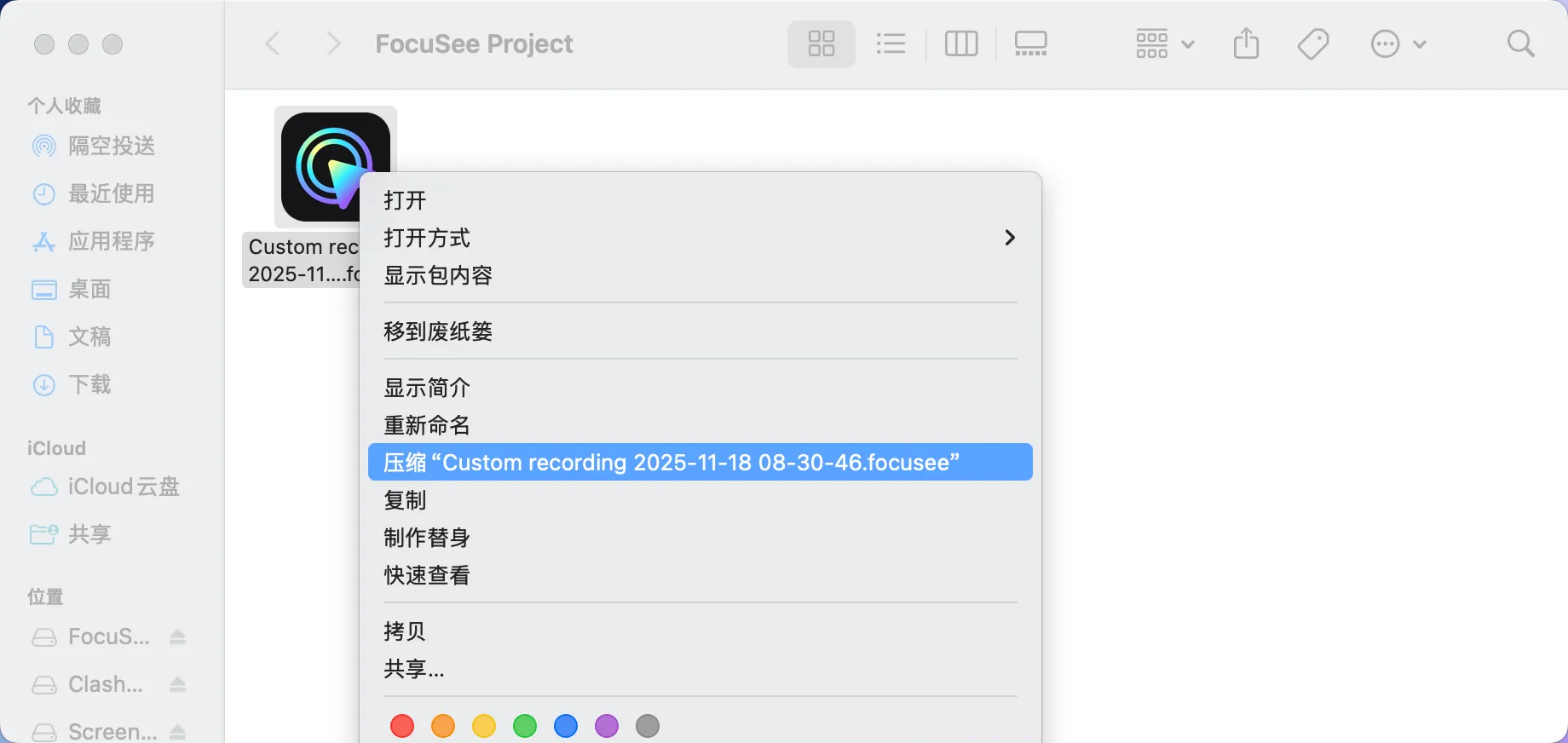
点击压缩文件
⑤ 找到目标压缩包,通过邮件发送至我们的 邮箱 。
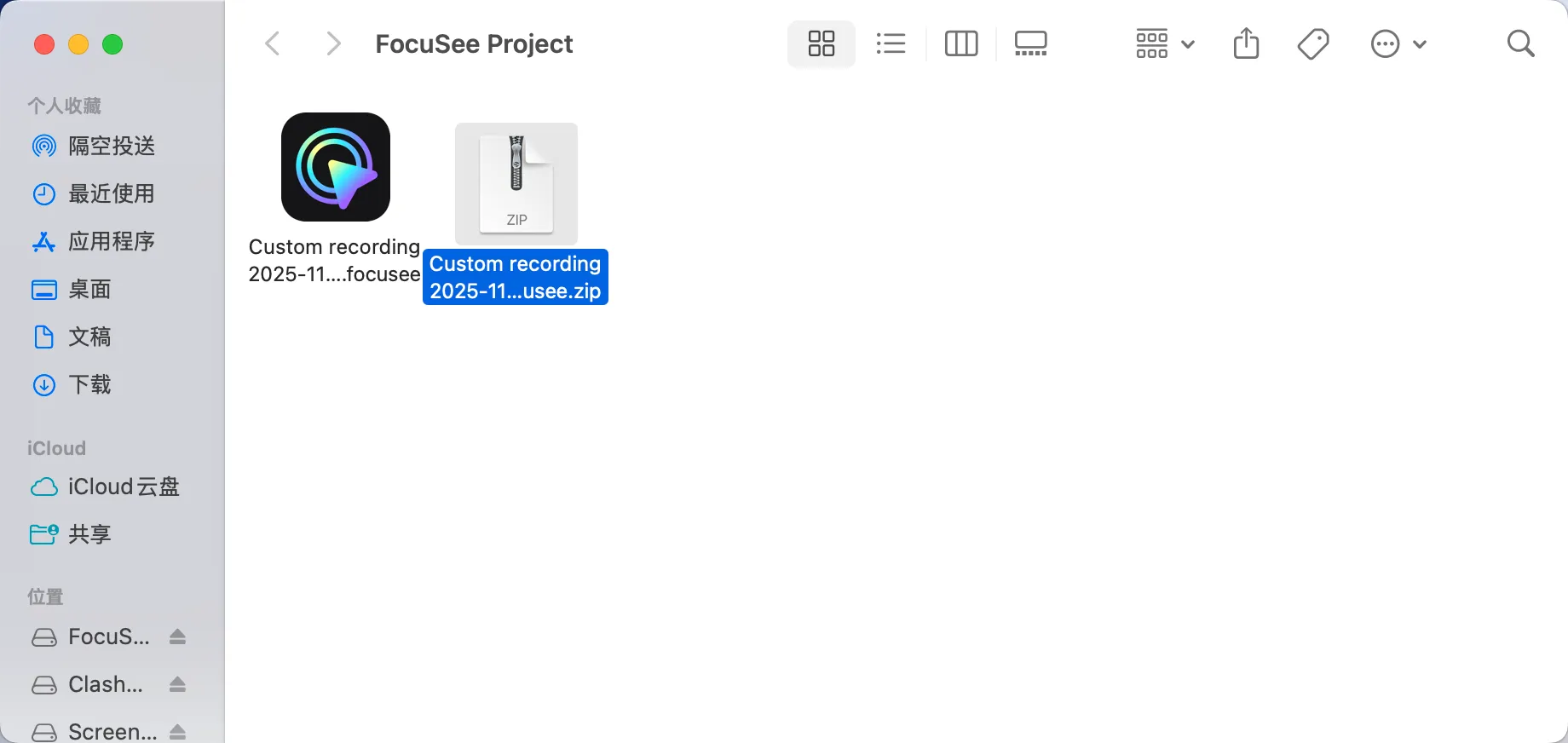
发送压缩文件


