使用局部缩放,轻松突出视频关键细节
FocuSee 局部缩放让您可以根据视频内容自由添加放大效果,通过选择重点区域、调整缩放比例和显示样式,精准突出重要操作。
精准局部缩放 — 自由选择重点区域
FocuSee 支持手动添加局部缩放效果,您可以自由选择需要强调的区域,并添加局部缩放效果,调整放大比例和持续时间。无论是突出按钮、设置选项还是展示产品细节,都可以精准控制视觉重点,让观众更容易理解操作步骤。
免
费
试
用
免
费
试
用
跑马灯效果 — 强化视觉关注
FocuSee 支持为局部缩放区域添加醒目的跑马灯效果,通过动态闪烁边框突出当前重点展示区域。您还可以自定义跑马灯颜色和显示动画效果,让重点内容更加醒目突出,帮助观众快速定位操作位置。
免
费
试
用
免
费
试
用
灵活视觉设置 — 打造个性化展示效果
FocuSee 提供丰富的局部缩放样式调整选项。您可以自由设置遮罩透明度、缩放区域圆角、缩放比例以及显示效果,让放大区域与整体画面自然融合。无论是突出软件按钮、展示产品细节,还是强调操作步骤,都能打造更专业的视频效果。
免
费
试
用
免
费
试
用
如何使用局部缩放
只需简单几步,即可为录制视频添加重点放大效果,让关键操作更加醒目。
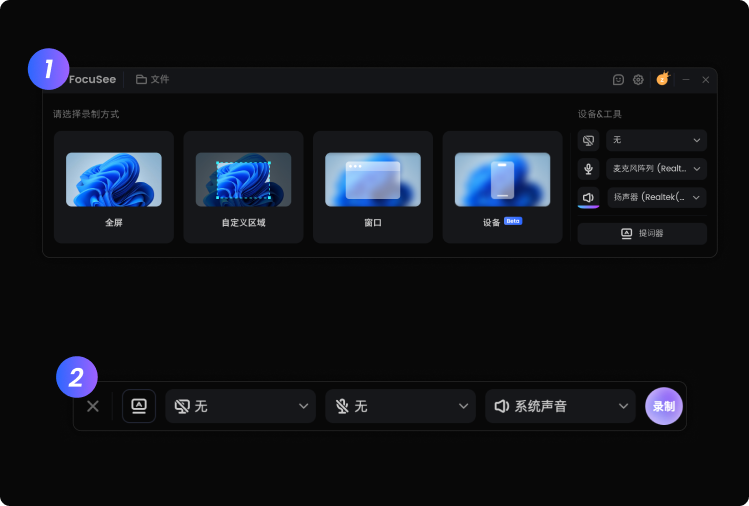
录制或导入视频
打开 FocuSee,录制新的屏幕内容或导入已有视频,进入字幕编辑界面开始制作。
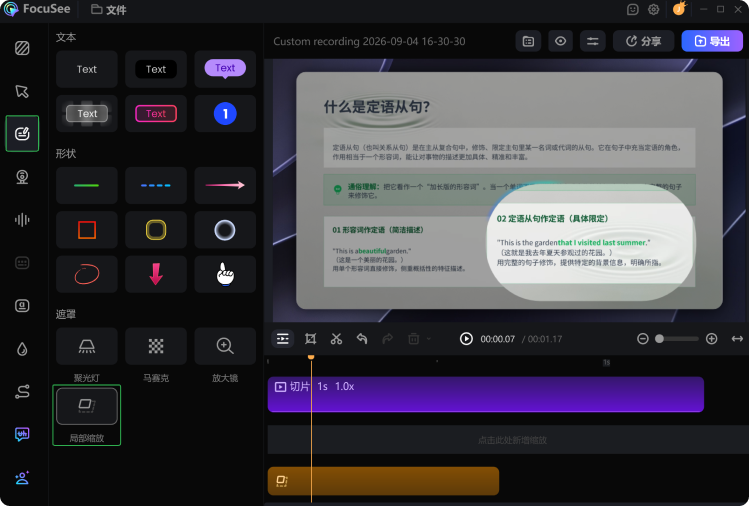
添加局部缩放
在编辑界面中,点击「标注」功能并选择「局部缩放」。选择需要突出显示的区域,添加局部缩放效果,并调整缩放比例、持续时间和显示方式。您还可以添加跑马灯效果、调整遮罩透明度和圆角样式,让关键内容更加醒目。
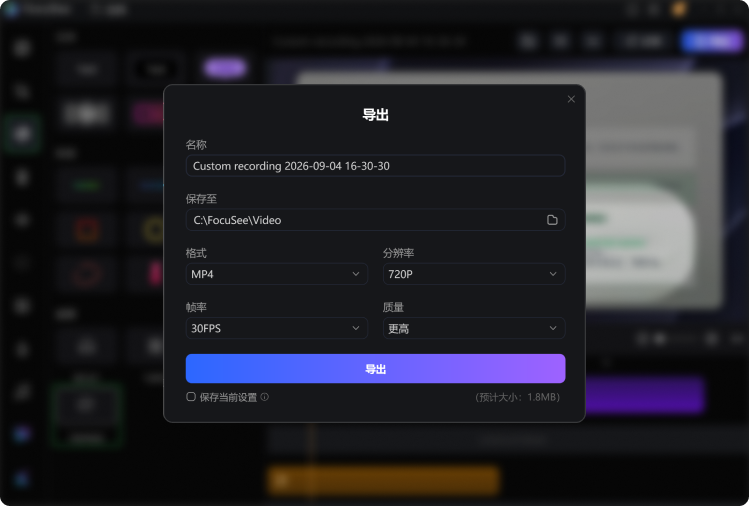
预览并导出视频
预览缩放效果,确认重点展示自然流畅后,导出高清视频,快速完成专业教程制作。
更多 FocuSee 功能亮点

一起去探索吧


局部缩放常见问题
1. 什么是局部缩放?
局部缩放是一种视频视觉效果,通过放大屏幕中的指定区域,突出重要内容和操作细节。在教程视频中,它可以帮助观众快速找到按钮、设置选项或关键步骤。
2. 局部缩放适合哪些视频?
局部缩放适用于软件教程、产品演示、在线课程、培训视频以及操作指南等内容。任何需要突出屏幕细节的视频,都可以使用局部缩放提升观看体验。
3. 局部缩放和普通视频缩放有什么区别?
普通视频缩放通常用于调整整个画面的大小或镜头范围,而局部缩放更关注突出屏幕中的具体内容。FocuSee 局部缩放专注于教程场景,允许用户自由选择需要强调的区域,并通过缩放、跑马灯和遮罩效果突出关键内容。
4. 可以手动调整缩放位置吗?
可以。您可以在视频中选择需要强调的位置,并调整缩放比例、持续时间、遮罩透明度和显示样式,实现更精准的视频效果。
5. 局部缩放会影响视频质量吗?
不会。FocuSee 会保持视频高清质量,在突出细节的同时保证画面清晰。
6. 局部缩放和3D运镜有什么区别?
局部缩放主要用于突出屏幕中的关键区域,让观众快速看到操作细节。3D 运镜则通过三维空间中的镜头移动,增强视频的空间感和视觉表现力。两者可以结合使用,让教程视频更加专业。

产品支持:


用户评论
风逝留声
开发工程师
项老师
教师
啊哈
测试工程师
东哥
AIGC博主
静静
设计师
雷老师
数学老师
瑞瑞
实体零售管理
桃子老师
内容创作者
小米娅
学生
DT
产品合伙人
Niki
自媒体博主
棒棒闲不住
科技自媒体博主
老叶
软件销售商
乐乐
企业产品宣传
凌晨星海
自媒体博主
Hainar
自由职业
Kat
视频博主
Lee
网站工程师