摄像头布局随创意而动,完美呈现您的叙事风格
从静态到动态布局,FocuSee 让画面呈现始终贴合创意意图,精准传达每一个故事细节。
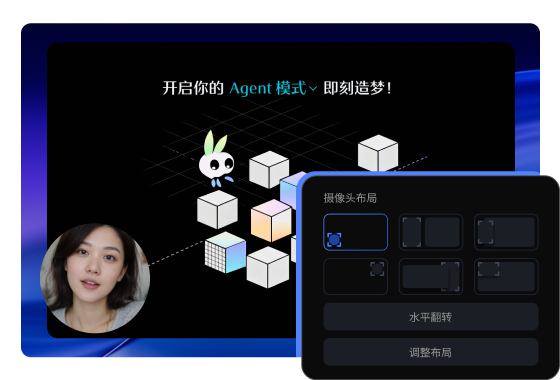
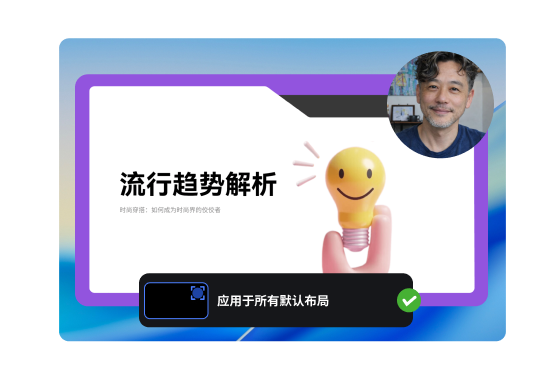
多样化摄像头布局 - 适配不同内容场景
支持全屏、画中画、并排显示及自定义位置等多种布局方式。无论是教程讲解还是产品展示,都能找到最合适的画面结构,让视频呈现更清晰、更出彩。
立
即
开
始
录
制
立
即
开
始
录
制
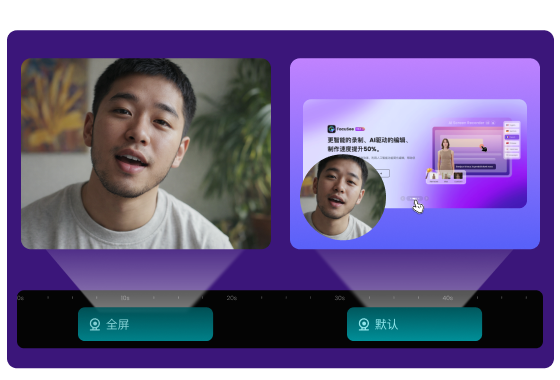
动态布局 - 智能切换,引导观众视线
在剪辑过程中,可轻松在不同布局模式之间切换:讲解时使用全屏摄像头,增强人物表达与亲和力;演示操作时自动切换为画中画,突出关键步骤。摄像头与屏幕位置可随时调整,平滑的过渡动画让复杂的画面变化在一次录制中自然完成。无需分段录制或繁琐后期,即可高效完成连贯、富有层次的视频表达,大幅提升创作效率。
立
即
开
始
录
制
立
即
开
始
录
制
静态布局 - 统一画面风格,保持专业呈现
在整个视频中保持固定的画面布局,确保视觉一致性与整体稳定感,特别适合正式演示或需要持续聚焦内容本身的视频场景,让观众更专注于您的表达。
立
即
开
始
录
制
立
即
开
始
录
制
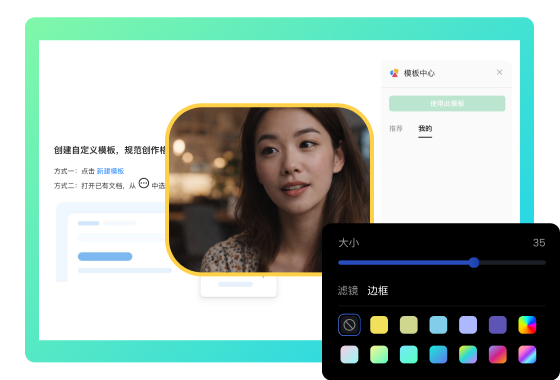
摄像头外观定制 - 打造专属视觉风格
可自由调整摄像头画面的尺寸、圆角与边框颜色,使其自然融入整体设计。根据品牌调性或个人偏好精细优化视觉细节,让每一处呈现都体现专业质感与统一美感。
立
即
开
始
录
制
立
即
开
始
录
制
如何应用不同的摄像头布局
几秒内即可调整屏幕与摄像头的呈现方式
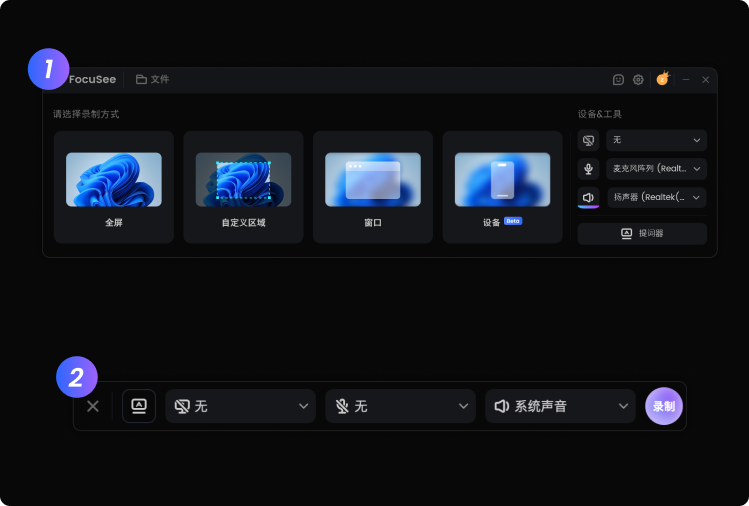
录制视频
打开 FocuSee,开始录制屏幕内容。
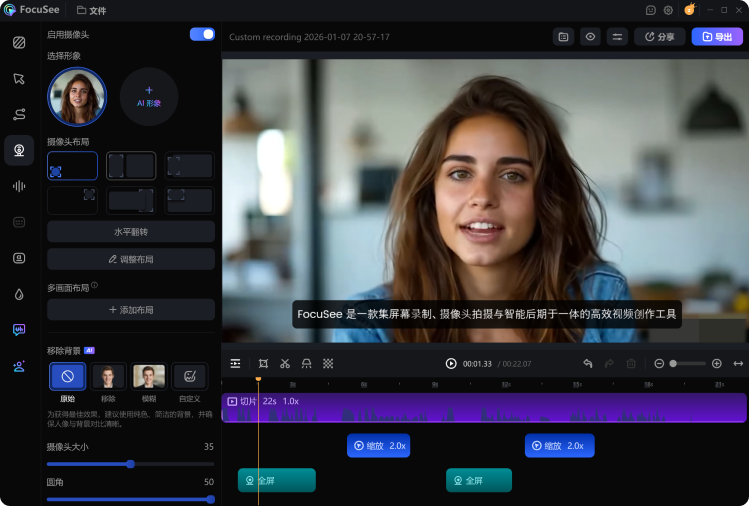
选择摄像头布局
点击摄像头选项卡,选择所需布局。若需在同一视频中切换不同布局,可在多布局区域点击添加布局。
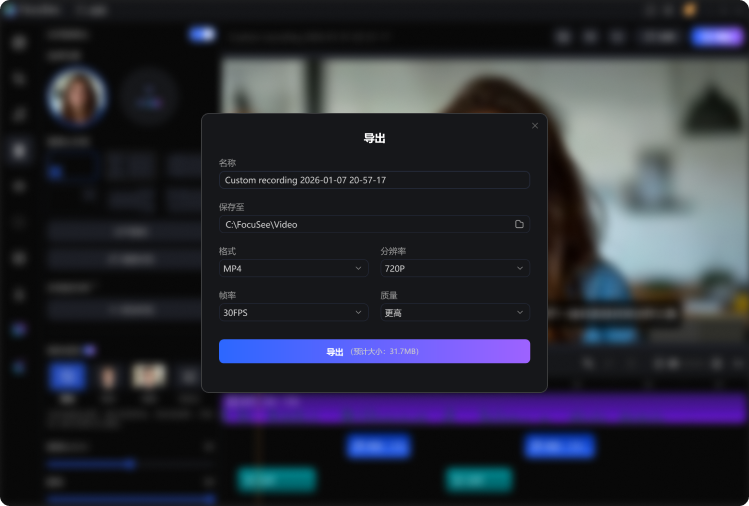
预览并导出
预览调整后的整体画面效果,确认无误后即可一键导出高质量视频成片。
更多 FocuSee 功能亮点

一起去探索吧


关于摄像头布局的常见问题
1. 什么是动态摄像头布局?
动态摄像头布局允许您在同一段视频中,根据不同内容阶段灵活调整屏幕与摄像头的呈现方式。例如,可在开场使用全屏摄像头进行讲解,在演示过程中切换为画中画,或在需要观众专注操作时仅显示屏幕画面。
2. 为什么要使用动态摄像头布局?
动态布局能够在合适的时机呈现合适的画面,引导观众注意力:讲解时突出人物,演示时聚焦操作细节。这种方式能让视频更自然、更有节奏感,同时无需分段录制,即可呈现专业效果。
3. FocuSee 支持哪些摄像头布局?分别适合什么场景?
FocuSee 提供多种常用布局,满足不同内容需求:
- • 全屏摄像头:仅显示摄像头画面,适合视频开场、个人讲解、演示说明或以人物表达为主的内容。
- • 画中画:在屏幕画面上叠加摄像头窗口,适用于教程、产品演示和操作讲解,让观众在观看操作的同时保持与讲述者的连接。
- • 并排布局:摄像头与屏幕并列显示,适合课程教学、分步骤培训、访谈或需要同时关注人物与内容的场景。
- • 自定义布局:可自由调整摄像头大小与位置,避免遮挡界面元素,突出重点区域,或根据品牌设计进行画面编排。
4. 静态布局与动态布局有什么区别?
静态布局在整个视频中保持不变,画面风格统一,适合正式演示或结构稳定的内容;动态布局则可在同一视频内切换多种布局,更灵活地匹配讲解、演示和关键步骤,画面过渡自然连贯。
5. 如何在 FocuSee 中应用或切换摄像头布局?
打开摄像头功能,选择所需布局即可。如需在同一视频中使用多种布局,可在多重布局区域添加布局方案,预览效果后直接导出。
6. 可以自定义摄像头画框样式吗?
可以。您可根据需要调整摄像头画面的尺寸、圆角和边框颜色,使其与品牌风格和整体视频设计保持一致。
7. 在画面缩放时,摄像头布局能否自动调整?
可以。当触发画面缩放效果时,FocuSee 会智能缩小摄像头画面,确保关键操作清晰可见,帮助观众更好地聚焦重点内容。




立
即
购
买
立
即
购
买
60天无忧退款保障
用户评论
风逝留声
开发工程师
项老师
教师
啊哈
测试工程师
东哥
AIGC博主
静静
设计师
雷老师
数学老师
瑞瑞
实体零售管理
桃子老师
内容创作者
小米娅
学生
DT
产品合伙人
Niki
自媒体博主
棒棒闲不住
科技自媒体博主
老叶
软件销售商
乐乐
企业产品宣传
凌晨星海
自媒体博主
Hainar
自由职业
Kat
视频博主
Lee
网站工程师