三大 AI 摄像头背景移除方案,满足各种录制需求
无需再为杂乱房间、私密空间或单调背景烦恼。 FocuSee AI 摄像头背景移除技术让您全面掌控画面。轻松去除干扰,瞬间打造专业级视觉效果,无论会议、教程还是直播,都能呈现最佳画面。
透明背景 - 自然融入任意场景
一键去除摄像头背景,同时精准保留人物每一处细节。无需昂贵绿幕或复杂设备,即可将自己自然合成到任意视频内容中。释放创意自由,呈现真实自然的专业效果,让画面无缝融入各种场景。
立
即
移
除
背
景
立
即
移
除
背
景

背景模糊 - 专注内容,保护隐私
智能模糊杂乱或分散注意力的背景,凸显人物主体,让您在画面中更具存在感。既营造干净整洁的视觉效果,又保护隐私,让观众专注于最重要的内容和信息。
启
用
背
景
模
糊
启
用
背
景
模
糊
虚拟场景切换 - 打造专属空间,塑造理想氛围
从高端办公空间到极简居家环境,多款精美虚拟背景助力提升视频质感。选择最契合内容风格的场景,塑造个人或品牌专业形象,轻松打造更具质感的视觉体验,让视频更具沉浸感和吸引力。
立
即
开
始
录
制
立
即
开
始
录
制

如何移除或更换摄像头背景
只需几步,即可轻松移除或更换摄像头背景,操作简单、快速,效果自然无缝融合。
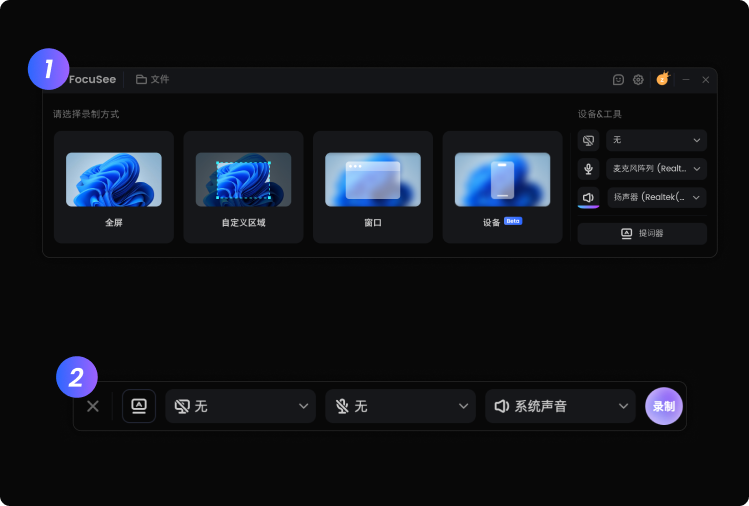
录制视频
打开 FocuSee,开始屏幕录制,准备捕捉视频内容。
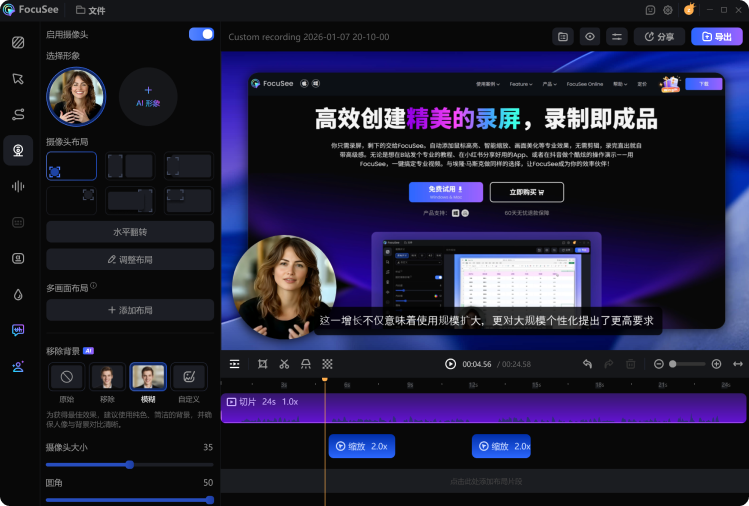
去除或更换摄像头背景
切换到摄像头选项卡,选择移除或模糊背景,替换为虚拟场景,或切换为纯色背景。
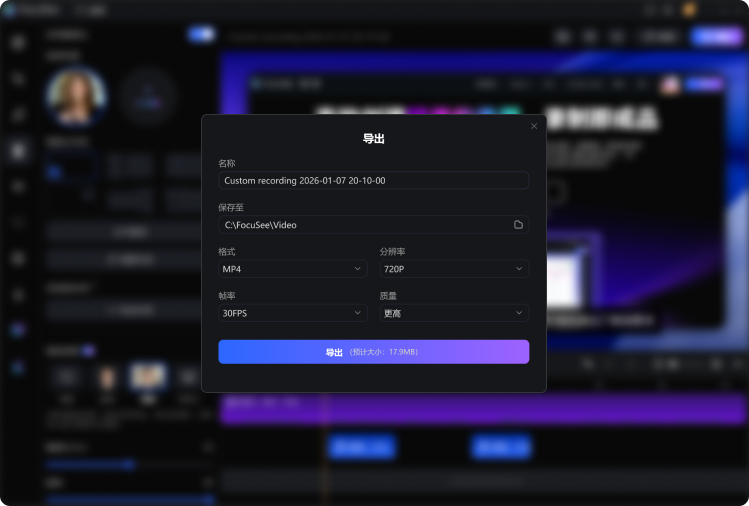
预览与导出
预览已处理完成的视频效果,确认无误后,即可轻松导出高质量视频成品。


摄像头背景移除常见问题
1. 不用绿幕,如何去除摄像头背景?
使用 FocuSee,无需额外绿幕即可智能去除摄像头背景。只需在摄像头选项卡中启用移除背景功能,AI 会自动将人物与环境分离。随后可根据需要选择透明背景、背景虚化、虚拟场景或纯色背景,轻松适配不同录制场景。
2. FocuSee 支持哪些摄像头背景效果?
FocuSee 提供多种背景方案,满足不同使用需求:
- • 透明背景:方便与画面内容自然叠加
- • 背景虚化:弱化环境干扰,更加专注人物
- • 虚拟场景:快速切换风格与氛围
- • 纯色背景:画面简洁,品牌感更强
3. 可以通过背景虚化来保护隐私吗?
可以。开启背景虚化后,系统会智能模糊杂乱或敏感的环境信息,让观众的注意力集中在人物本身,同时更好地保护个人隐私。
4. 能否将摄像头背景替换为虚拟场景或纯色?
可以。在摄像头功能菜单中,您可将背景替换为预设的虚拟场景,或切换为纯色背景,打造更加统一、专业的视觉效果。
5. 什么是透明摄像头背景?适合什么场景?
透明背景会保留人物主体,同时去除原有环境背景,使人物可以自然融入到其他视频画面中。适合讲解类视频、产品演示或需要画面叠加效果的场景,无需搭建绿幕即可实现干净抠像。
6. 如何在 FocuSee 中更换摄像头背景?
只需简单几步即可完成:
- 1. 使用 FocuSee 录制视频
- 2. 进入摄像头功能,选择背景移除、虚化、虚拟场景或纯色
- 3. 预览效果,确认后导出视频




立
即
购
买
立
即
购
买
60天无忧退款保障
用户评论
风逝留声
开发工程师
项老师
教师
啊哈
测试工程师
东哥
AIGC博主
静静
设计师
雷老师
数学老师
瑞瑞
实体零售管理
桃子老师
内容创作者
小米娅
学生
DT
产品合伙人
Niki
自媒体博主
棒棒闲不住
科技自媒体博主
老叶
软件销售商
乐乐
企业产品宣传
凌晨星海
自媒体博主
Hainar
自由职业
Kat
视频博主
Lee
网站工程师