FocuSee VS
QuickRec
画面自动放大

动态光标强化


双平台

录剪一体
FocuSee VS
QuickRec
画面自动放大
动态光标强化
双平台
录剪一体
QuickRec 专注于简单录屏,FocuSee 搭载 AI 自动聚焦、动态缩放和自动字幕等功能,无需额外剪辑,快速产出专业教程与演示视频。
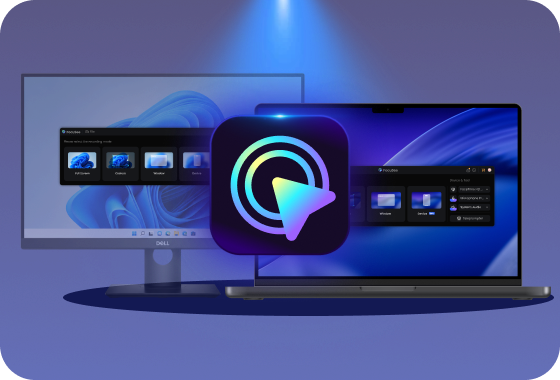
兼顾双平台,跨设备创作不受限
FocuSee 同时支持 Windows 与 macOS 双平台,满足拥有多台不同系统电脑的创作者需求。软件支持合规更换设备解绑授权,不管日常办公设备切换,还是团队跨系统协作,都能拥有统一完整的录屏创作流程,适配多样化使用场景。
免
费
试
用
免
费
试
用
Windows & Mac
光标特效强化,操作路径一目了然
QuickRec 只能记录鼠标移动,而 FocuSee 会自动强化点击、移动路径,让观看者无需反复寻找鼠标位置,教程理解效率更高。
免
费
试
用
免
费
试
用
Windows & Mac
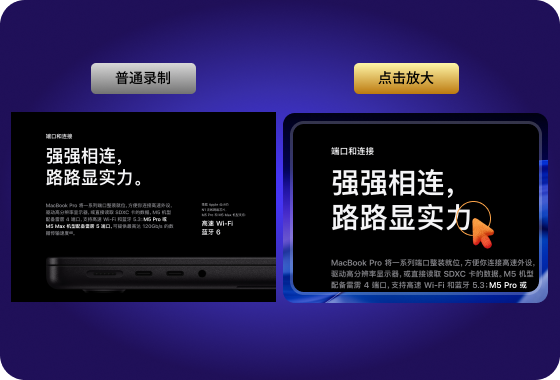
自动放大重点,不再手动做视频剪辑
QuickRec 输出的是完整录屏,重点区域需要后期放大;FocuSee 自动跟随操作位置完成缩放和运镜,录完即可得到更有节奏感的视频。
免
费
试
用
免
费
试
用
Windows & Mac
从录制到成片的一站式创作体验
FocuSee 将录制、剪辑、特效添加到导出全流程整合于单一软件中,创作者无需在多款工具间切换。内置的智能画面缩放与3D运镜效果,在录制时即可同步应用,让关键操作自动突出;配合平滑的镜头过渡,录完即获得接近成片质量的视频,大幅提升从构思到交付的整体效率,真正实现一站式创作闭环。
免
费
试
用
免
费
试
用
Windows & Mac
若仅需简易会议、基础画面录制,QuickRec 足以满足;但制作教程、产品演示等专业视频时,FocuSee 依靠 AI 自动缩放、字幕、光标特效等功能简化后期,高效产出成品内容。
FocuSee Vs. QuickRec 场景推荐对比
| 需求 |  FocuSee
 |
 QuickRec
 |
| 临时录屏 | ||
| 做软件教程 | 录完即可发布 | 录完还要剪 |
| 产品演示 | 自动聚焦重点 | 需要后期放大重点 |
| 培训视频 | 自动字幕 | 需要字幕软件 |
| 社媒教程 | 一站完成 | 多软件协作 |
| 功能分类 | 功能项 |
FocuSee
|
QuickRec
|
| 基础录屏能力 | Windows / Mac 支持 | 仅支持macOS | |
| 全屏 / 选区 / 窗口录制 | |||
| 4K 超清录制 | |||
| 自动缩放效果 | 简易点击自动放大,无平滑运镜 | ||
| 鼠标动画与点击效果 | 基础光标 + 运动模糊,样式单一 | ||
| 文本 / 箭头 / 图形标注 | |||
| 摄像头录制与布局 | |||
| 字幕添加 | |||
| 教程与演示效果 | 聚光灯高亮 | ||
| 快捷键显示 | |||
| 3D 运镜效果 | |||
| 摄像头智能构图 | |||
| 摄像头背景虚化 | |||
| 视频美化布局模板 | |||
| AI 智能优化 | AI 智能降噪 | ||
| AI 人声增强 | |||
| 自动删除停顿 | |||
| 自动删除填充词 | |||
| AI 虚拟数字人 | |||
| 视频编辑与创作效率 | 一站式录制 + 编辑 | 基础支持 | |
| 软件教程适配度 | 一般 | ||
| 产品演示适配度 | 一般 | ||
| 后期制作时间 | 更少 | 较多 | |
| 支持与体验 | 中文界面 | ||
| 中文技术支持 | 无官方人工客服 | ||
| 免费试用 |
想了解FocuSee 的全部功能?访问我们的主页查看详细功能介绍, 探索所有功能

1. QuickRec 和 FocuSee 的主要区别是什么?
QuickRec 主要专注于快速、轻量化的屏幕录制,适合日常录屏、会议记录和简单演示。FocuSee 除了录屏功能外,还提供自动聚焦、智能缩放、动态运镜、视频标注、AI 字幕、音频优化等能力,帮助您将原始录屏快速制作成专业视频。
2. FocuSee 是更好的QuickRec 替代方案吗?
如果您长期制作软件教程、产品演示、企业培训课程、营销短视频,需要减少后期剪辑工作量,FocuSee 是更合适的替代选择。
QuickRec 仅能输出原始录屏素材,所有字幕、画面重点标注、音频修整、片段删减都要借助第三方剪辑软件;而 FocuSee 将录制、演示特效、AI 音视频优化、剪辑导出整合一体,大幅压缩后期制作时间。
3. FocuSee 更适合哪些用户?
FocuSee 特别适合内容创作者、教育工作者、培训讲师、产品经理、营销团队以及需要经常制作教程和演示视频的用户。其自动缩放、光标跟踪、字幕生成和 AI 优化功能能够显著减少后期制作时间。
4. FocuSee 和 QuickRec,该如何选择?
选择 QuickRec,如果您符合以下情况:
• 仅使用 Mac 电脑,无需 Windows 端录屏;
• 仅需要纯净原始录屏素材,后期会使用剪映、Final Cut 等软件二次加工;
• 仅录制会议、代码、游戏,不需要添加字幕、操作高亮、自动运镜;
• 追求极简轻量化软件,仅做短期、少量临时录制。
选择 FocuSee,如果您符合以下情况:
• 同时使用 Windows、Mac 双设备,需要跨电脑录屏;
• 长期批量制作软件教程、产品演示、企业培训、营销短视频;
• 希望省去大量后期剪辑,依靠 AI 自动优化音视频、一键生成字幕;
• 需要自动变焦运镜、聚光灯、实时标注、摄像头虚化等演示特效;
5. 如果我只需要简单录屏,应该选择哪款工具?
如果您的需求只是快速记录屏幕内容、会议过程或日常操作演示,QuickRec 已能满足基础需求。如果您希望进一步提升视频专业度、减少后期编辑时间,并制作适合发布的教程或演示视频,那么 FocuSee 会是更全面的选择。
6. 使用 QuickRec 会存在哪些功能限制?
QuickRec 定位极简录屏工具,缺少专业内容创作所需全链路能力,录制后仍需搭配多款软件完成后续工作:
• 无内置剪辑,无法裁剪多余片段、调整画面比例;
• 不支持自动字幕、实时文字 / 箭头标注、聚光灯高亮;
• 无 AI 音频降噪、自动删除空白停顿、去除口语填充词;
• 无 3D 运镜、摄像头背景虚化、多套视频美化模板;
• 仅支持 macOS,Windows 电脑无法使用。
而 FocuSee 整合录屏、演示特效、AI 优化、剪辑导出全流程,无需切换多款软件。
7. FocuSee 适合制作教程、产品演示类视频吗?
非常适合。FocuSee 专门针对教程、产品演示、培训、营销视频深度优化:自动跟随鼠标动态变焦、聚光灯突出操作重点、键盘快捷键可视化、流畅 2D/3D 运镜、AI 自动字幕、音频智能降噪、一键删减冗长停顿,观众能快速看懂操作流程,零基础也能快速产出专业观感视频。
8. 为什么很多创作者会放弃 QuickRec,选择 FocuSee?
长期产出教程、演示视频的创作者,只完成屏幕录制远远不够。QuickRec 只能输出原始录像,后期剪辑、加字幕、优化声音、标注重点需要耗费大量时间;FocuSee 自带全套演示视觉效果与 AI 自动化处理能力,录制同时强化画面重点,录完自动精简音视频、生成字幕,省去大量后期操作,支持 Windows、Mac 双设备切换,搭配官方稳定更新与专属中文技术支持,长期创作效率与成片质量更有保障。

立
即
购
买
立
即
购
买
60天无忧退款保障


