FocuSee VS
ApowerREC
智能聚焦与缩放

一站式视频编辑


丰富演示效果

高效创作流程
FocuSee VS
ApowerREC
智能聚焦与缩放
一站式视频编辑
丰富演示效果
高效创作流程
FocuSee 将屏幕录制、视频编辑和演示增强整合于一体,通过自动聚焦、动态运镜和丰富视觉效果,减少后期处理时间,帮助用户更高效地制作教程视频和产品演示。
智能运镜,让录屏更具表现力
FocuSee 能自动识别鼠标操作和屏幕重点,智能生成缩放、聚焦与动态运镜效果,突出关键步骤,让教程、培训和产品演示视频更加清晰专业。
免
费
试
用
免
费
试
用
Windows & Mac
从录屏到视频制作,一站完成
FocuSee 将屏幕录制、视频编辑和效果优化融为一体,无需切换多个工具,即可完成从录屏到专业视频制作的完整流程。
免
费
试
用
免
费
试
用
Windows & Mac
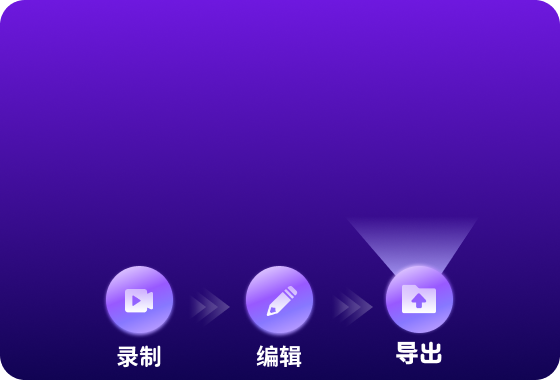
丰富演示效果,让操作更清晰
FocuSee 提供鼠标点击特效、快捷键显示、聚光灯高亮、鼠标跟随等丰富演示效果,帮助突出操作重点,让教程、产品演示和培训视频更加清晰专业。
免
费
试
用
免
费
试
用
Windows & Mac
| 功能分类 | 功能项 |
 FocuSee
|
 ApowerREC
|
| 操作系统 | Windows / Mac 支持 | ||
| 基础录屏能力 | 屏幕录制 | ||
| 摄像头录制 | |||
| 麦克风录制 | |||
| 系统声音录制 | |||
| 区域录制 | |||
| 定时录制 | |||
| 视频增强效果 | 自动缩放效果 | ||
| 自动聚焦 | |||
| 动态运镜 | |||
| 鼠标动画效果 | 有限 | ||
| 鼠标点击特效 | |||
| 聚光灯效果 | |||
| 快捷键显示 | |||
| 视频布局模板 | 有限 | ||
| AI 智能优化 | AI 智能降噪 | ||
| AI 人声增强 | |||
| AI 自动字幕 | |||
| 自动删除停顿 | |||
| 自动删除填充词 | |||
| AI 虚拟数字人 | |||
| 创作效率 | 一站式录制+编辑 | 基础编辑 | |
| 教程视频制作 | 优秀 | 一般 | |
| 产品演示制作 | 优秀 | 一般 | |
| 后期制作时间 | 更少 | 较多 | |
| 支持体验 | 中文界面 | ||
| 中文技术支持 | 有限 | ||
| 免费试用 |
想了解FocuSee 的全部功能?访问我们的主页查看详细功能介绍, 探索所有功能

1. ApowerREC 和 FocuSee 有什么区别?
ApowerREC 主要用于屏幕录制,适合会议记录、操作保存和基础视频录制。
FocuSee 在录屏基础上增加自动聚焦、智能缩放、动态运镜、鼠标效果、快捷键展示等专业功能,更适合制作教程、产品演示和培训视频。
2. FocuSee 适合哪些用户?
FocuSee 适合:
软件教程作者
在线课程讲师
产品经理
企业培训团队
内容创作者
营销视频制作人员
通过自动缩放、鼠标效果和视频优化功能,让操作展示更加清晰。
3. FocuSee 和 ApowerREC,如何选择?
选择ApowerREC:
只需要基础屏幕录制;
主要记录会议或操作过程;
后期愿意使用其他剪辑工具处理视频。
选择FocuSee:
需要制作专业教程;
希望减少剪辑时间;
需要自动聚焦、运镜和操作标注;
希望录制后快速生成成品视频。
4. 如果只需要简单录屏,应该选择哪款?
ApowerREC 更适合快速记录屏幕内容。
如果希望制作更具吸引力、更适合发布的视频,FocuSee 提供更完整的视频创作能力。
5. 为什么很多教程创作者选择 FocuSee?
因为专业视频不仅需要记录操作,还需要让观众更容易理解。
FocuSee 通过自动聚焦、动态缩放、鼠标增强和丰富演示效果,让普通录屏快速升级为专业教程视频。

立
即
购
买
立
即
购
买
60天无忧退款保障


